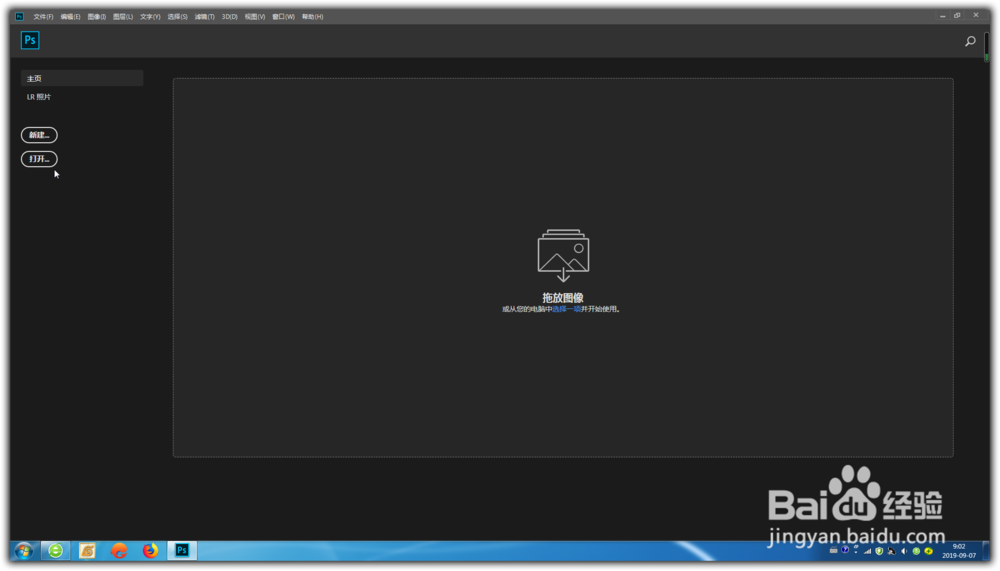
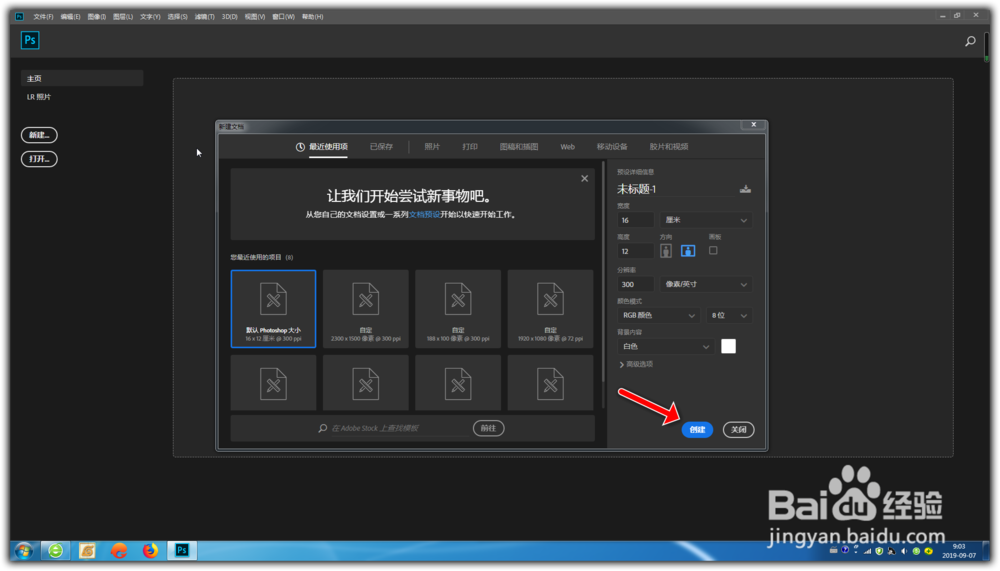
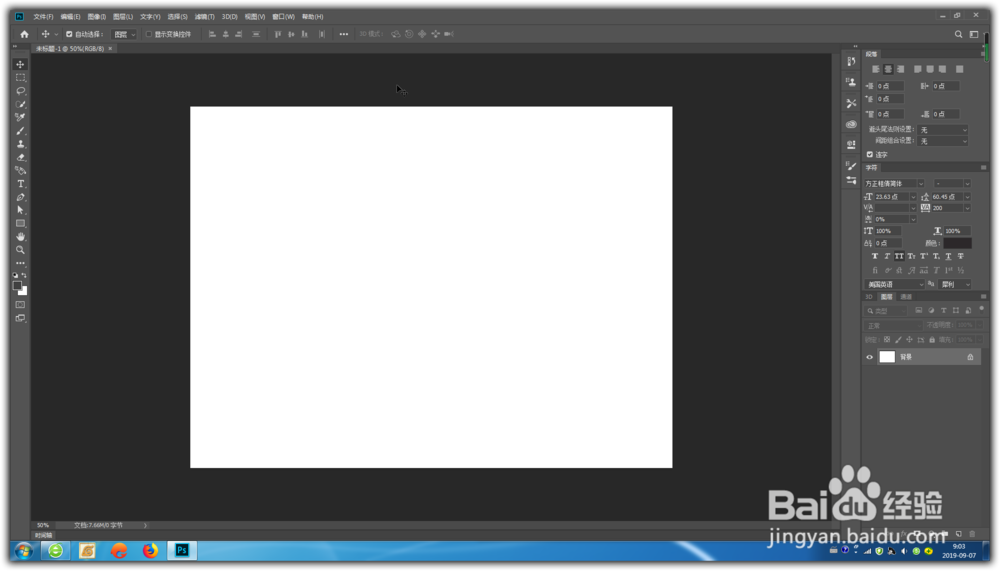
1、启动软件,并新建文档
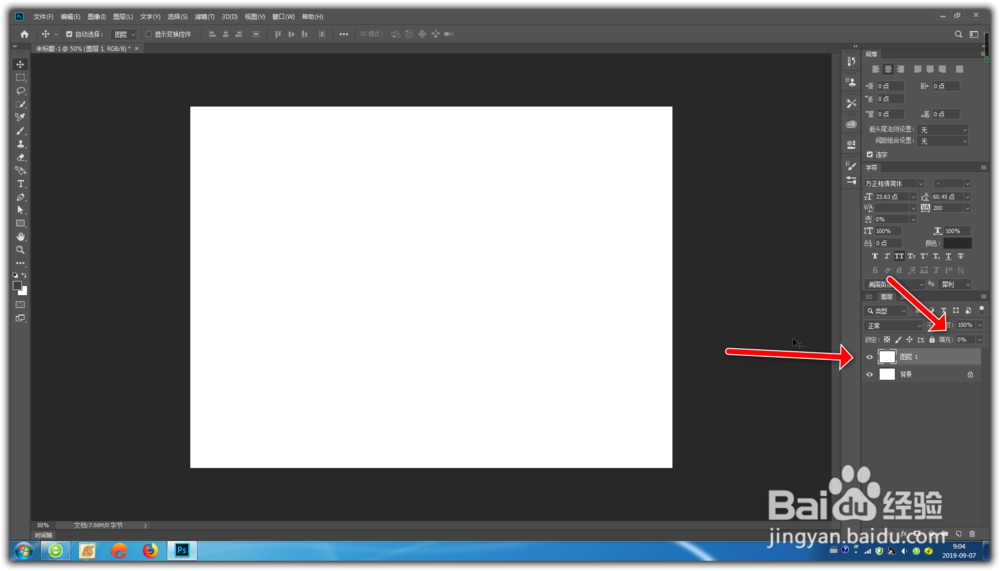
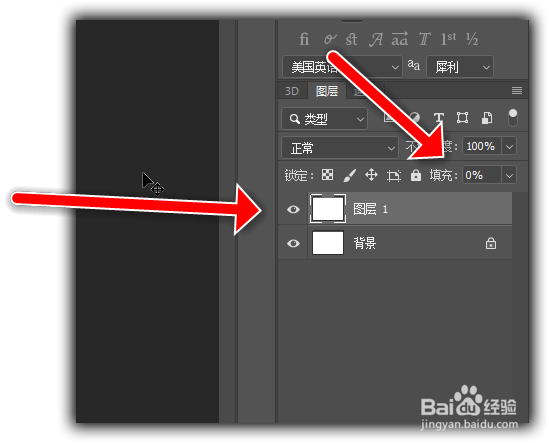
2、Ctrl+J复制图层,并填充调为0
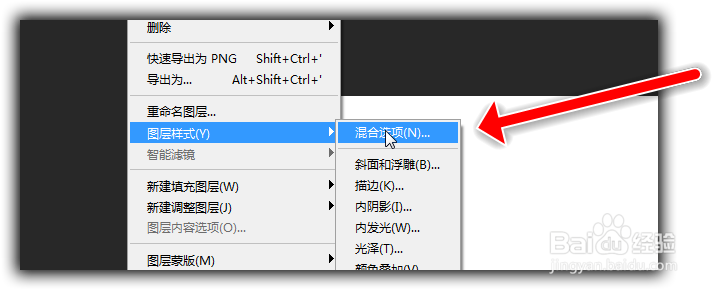
3、点击菜单栏图层 → 图层样式→混合选项
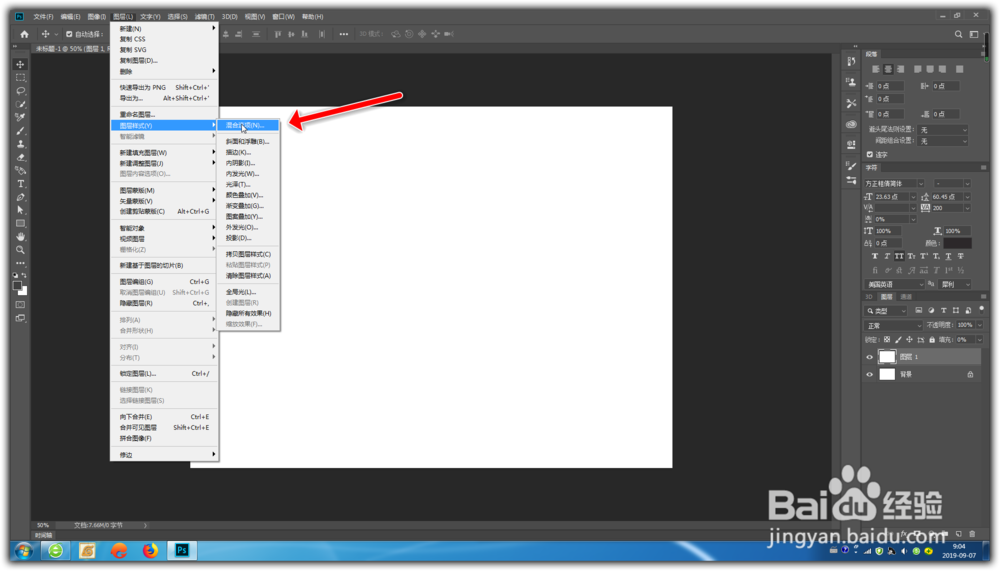
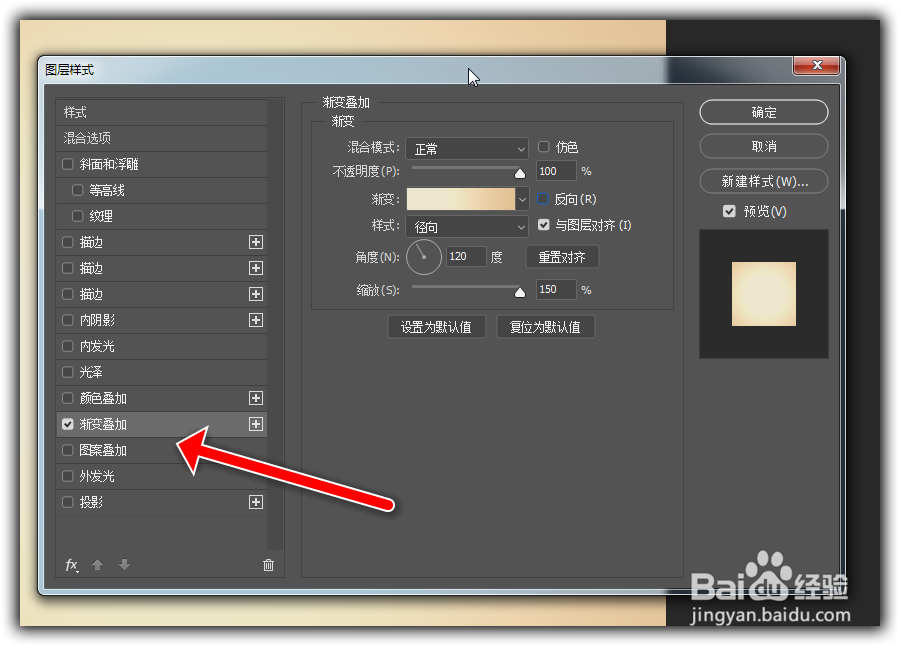
4、勾选渐变叠加,数值和颜色根据实际需求调整
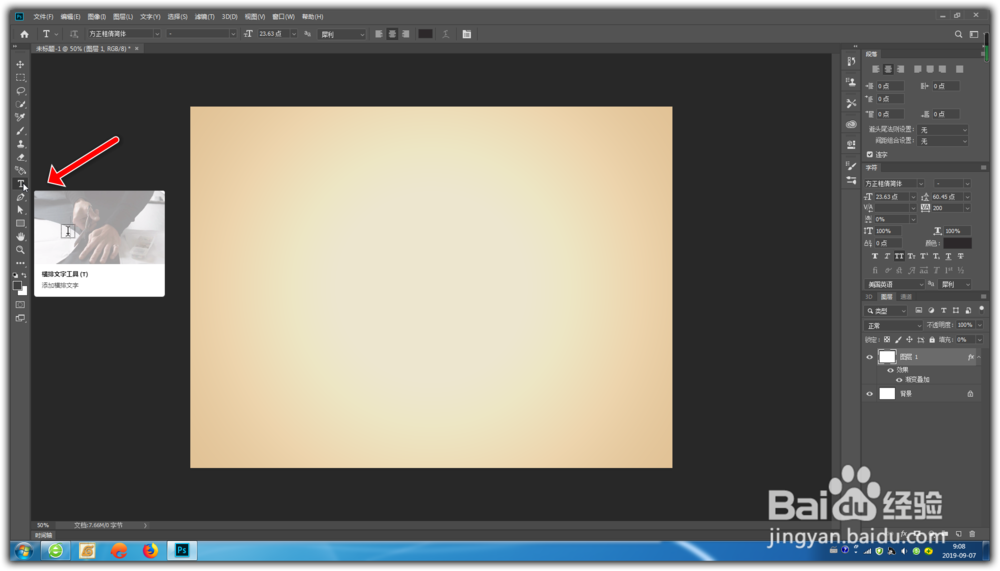
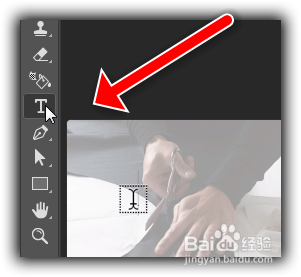
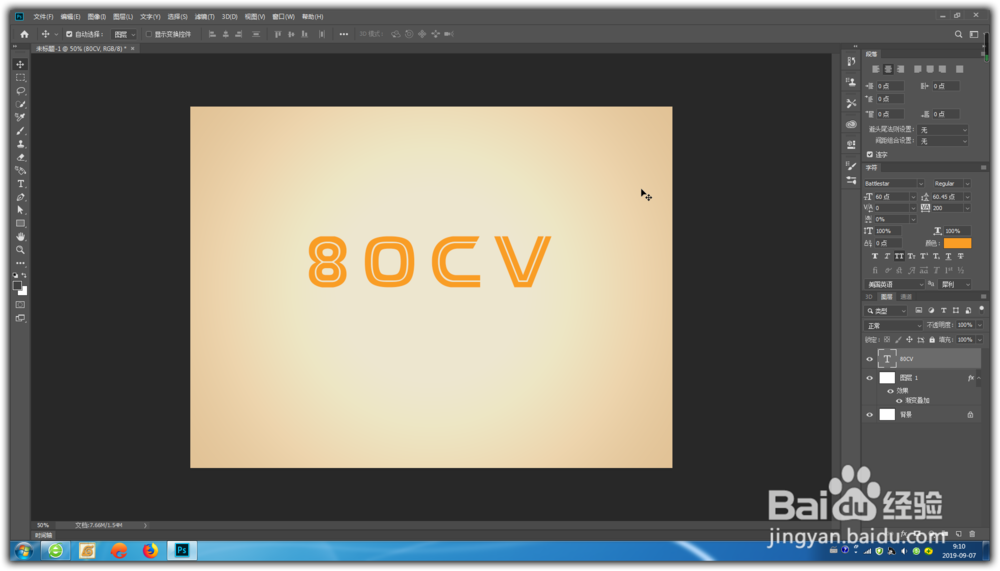
5、点击工具栏 选择文字工具,输入需要的内容
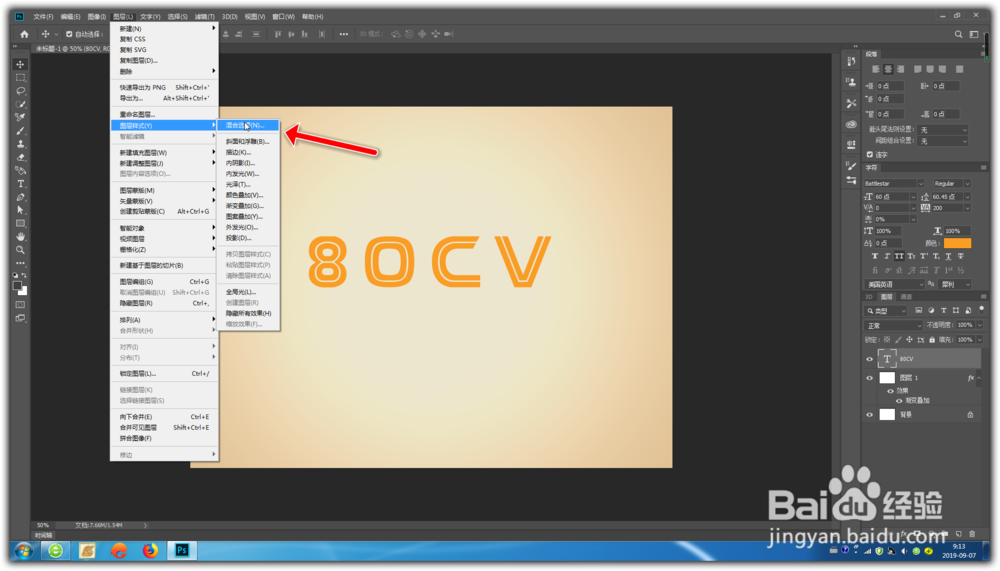
6、点击菜单栏图层 → 图层样式→混合选项
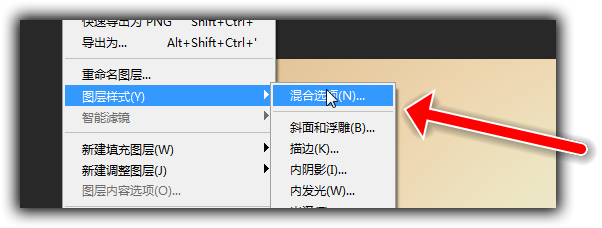
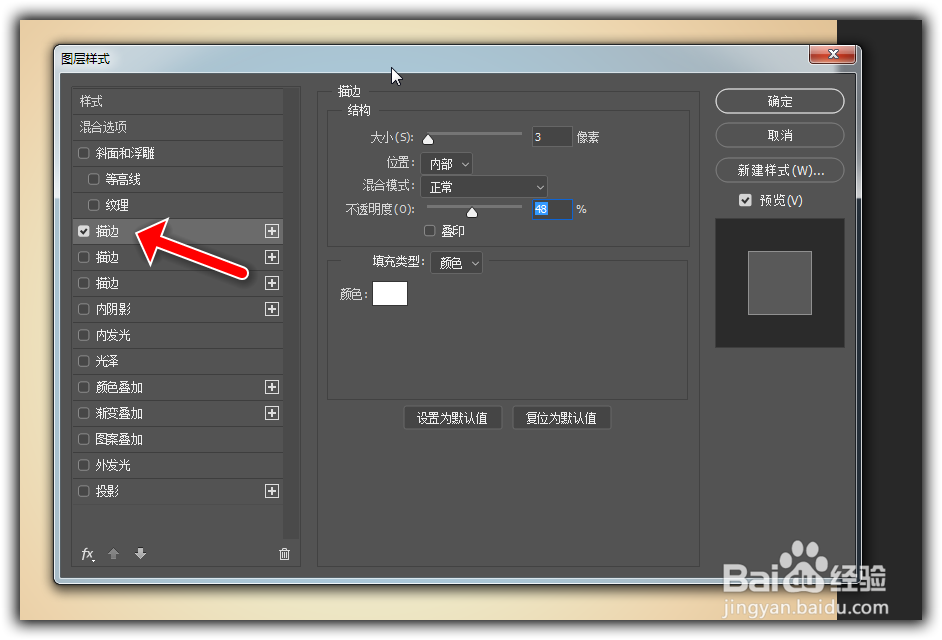
7、勾选描边,点击右侧小加号,添加一层描边
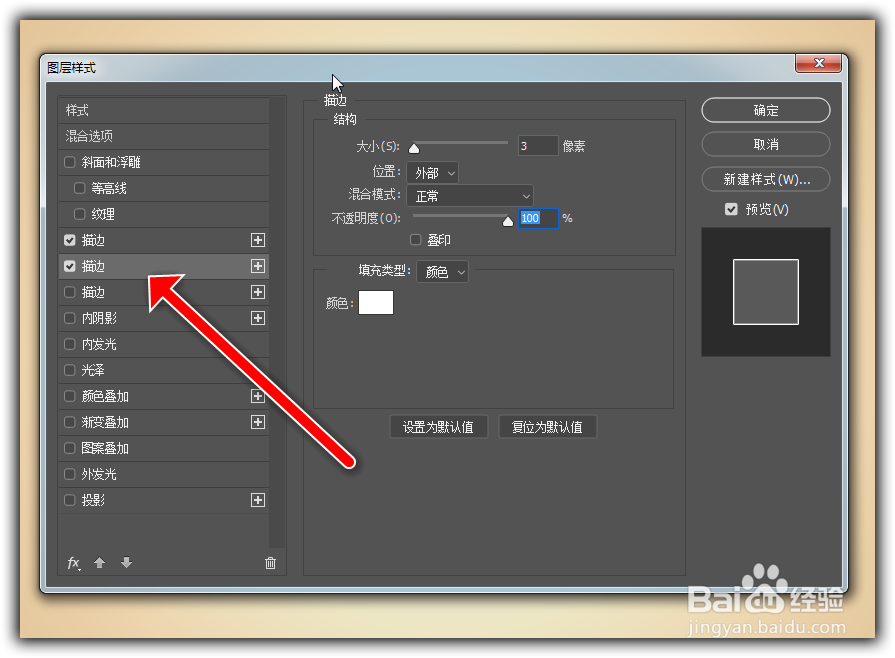
8、勾选内阴影,点击右侧小加号,添加一层内阴影
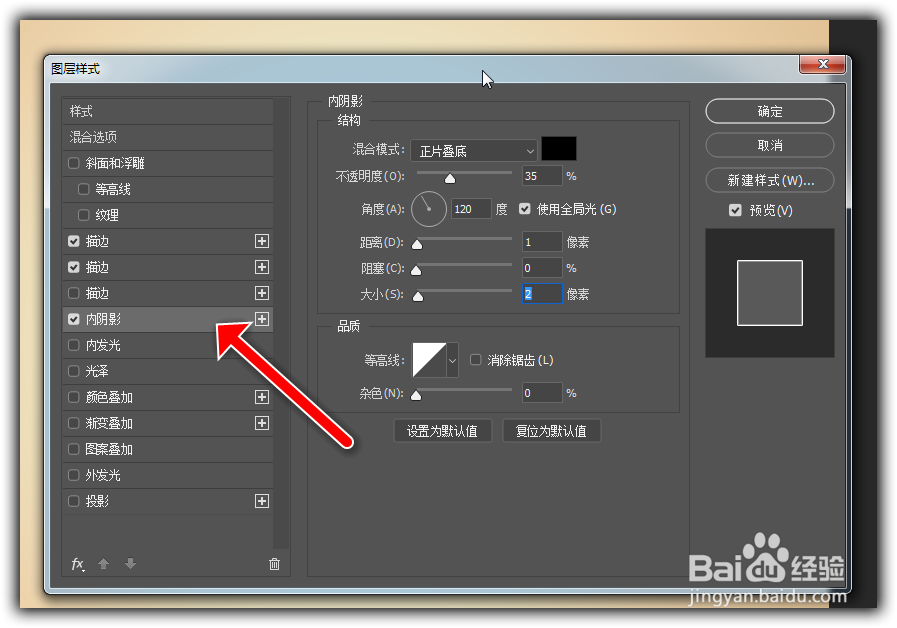
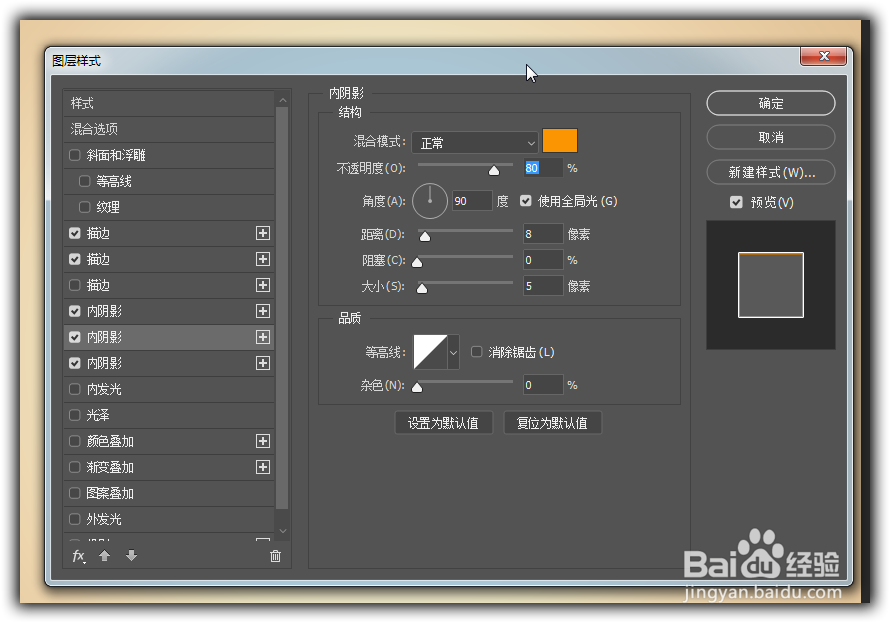
9、再添加一层内阴影,勾选内发光
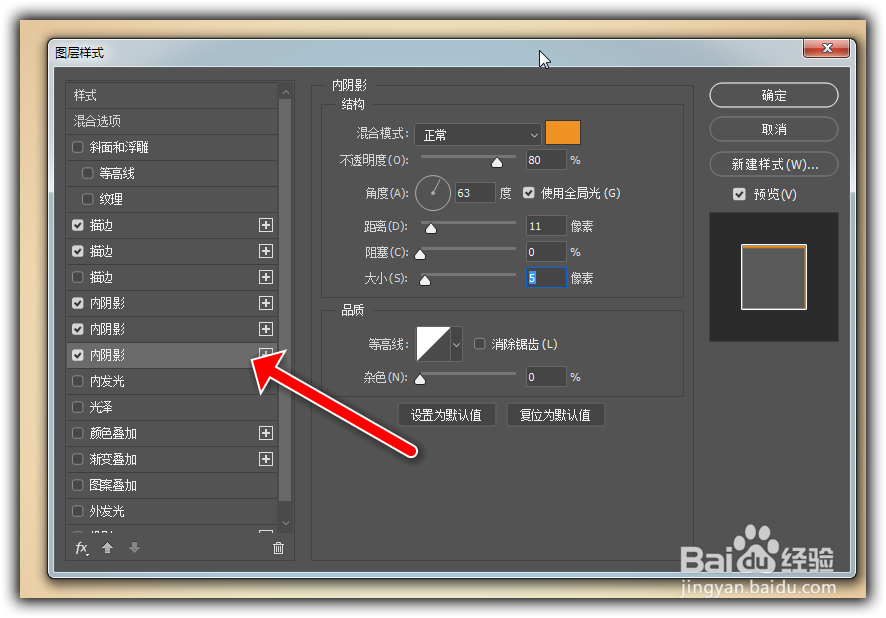
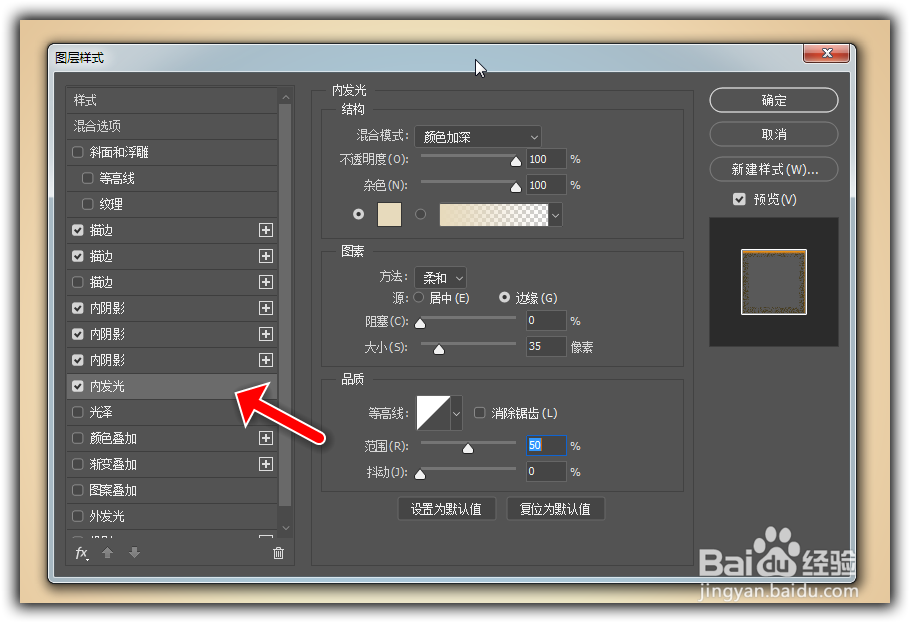
10、勾选颜色叠加,投影
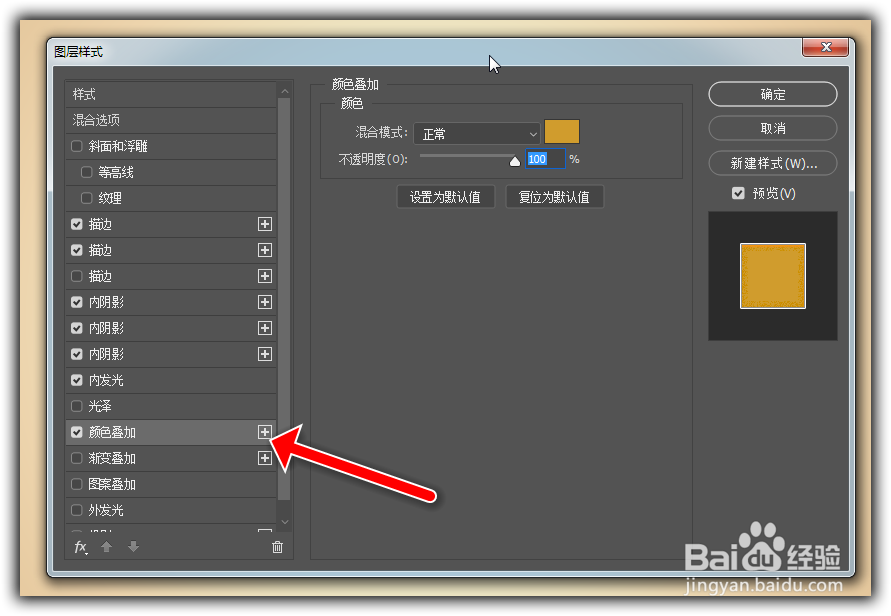
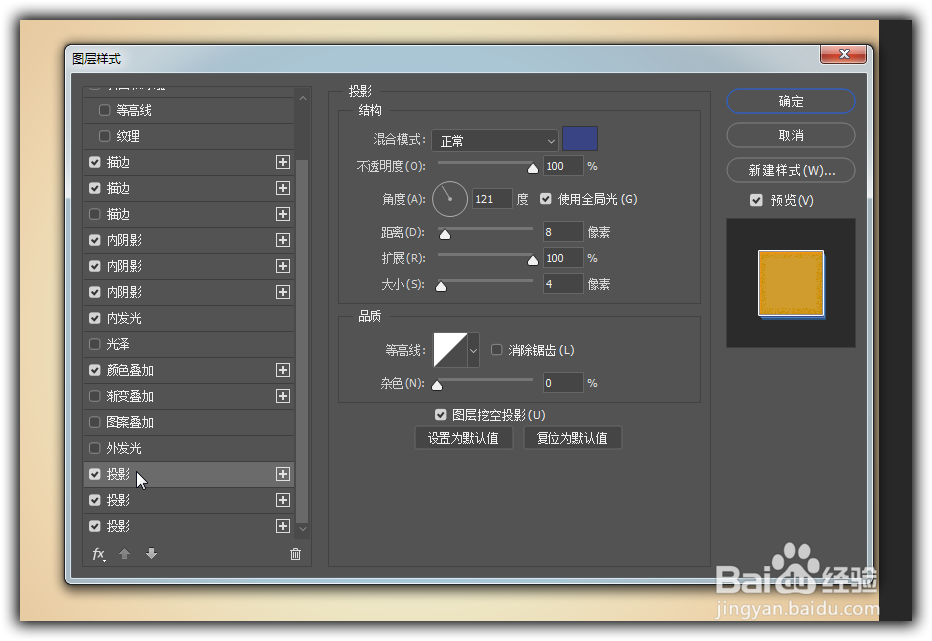
11、添加第二层,第三层投影
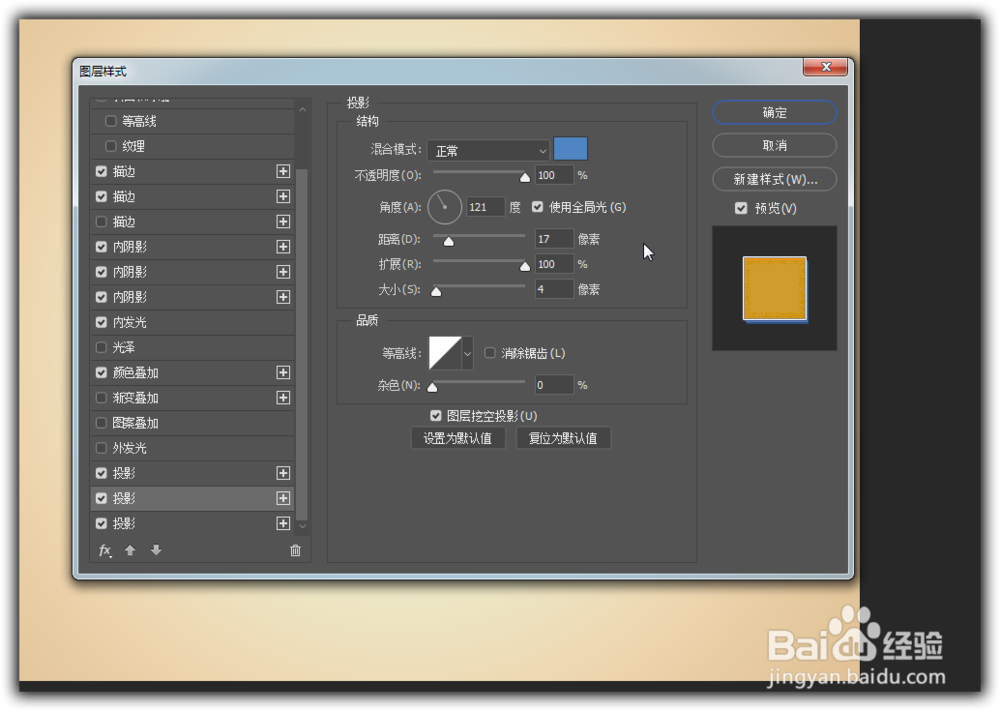
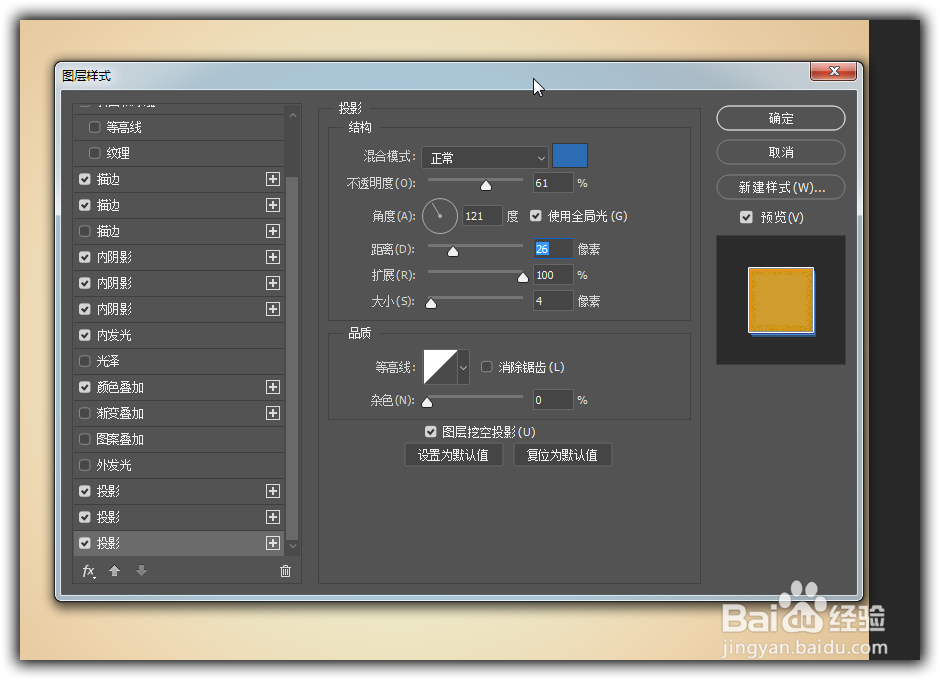
12、最后添加第四层,第五层投影
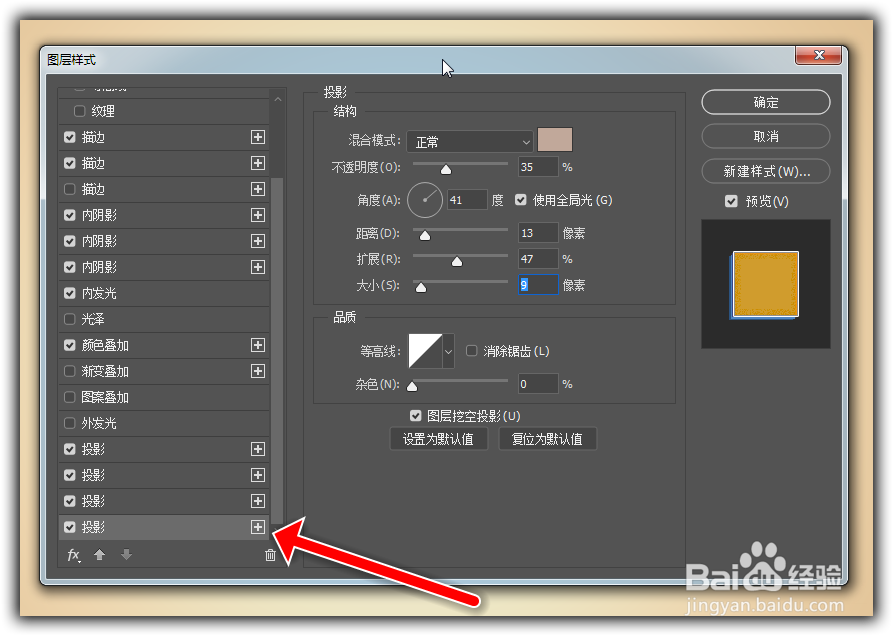
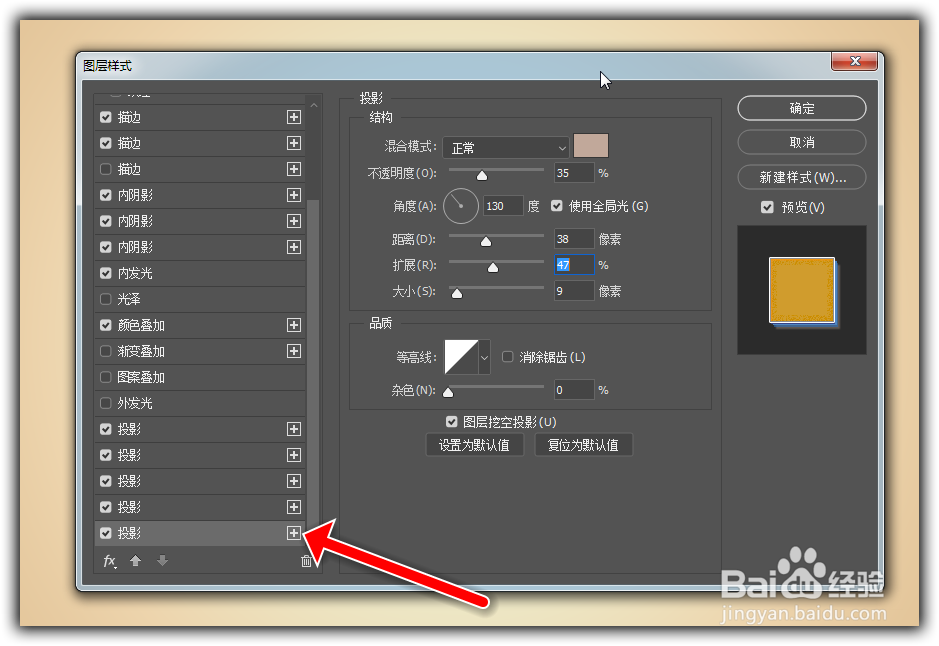
13、完成最终效果
1、启动软件,并新建文档
2、Ctrl+J复制图层,并填充调为0
3、点击菜单栏图层 → 图层样式→混合选项
4、勾选渐变叠加,数值和颜色根据实际需求调整
5、点击工具栏 选择文字工具,输入需要的内容
6、点击菜单栏图层 → 图层样式→混合选项
7、勾选描边,点击右侧小加号,添加一层描边
8、勾选内阴影,点击右侧小加号,添加一层内阴影
9、再添加一层内阴影,勾选内发光
10、勾选颜色叠加,投影
11、添加第二层,第三层投影
12、最后添加第四层,第五层投影
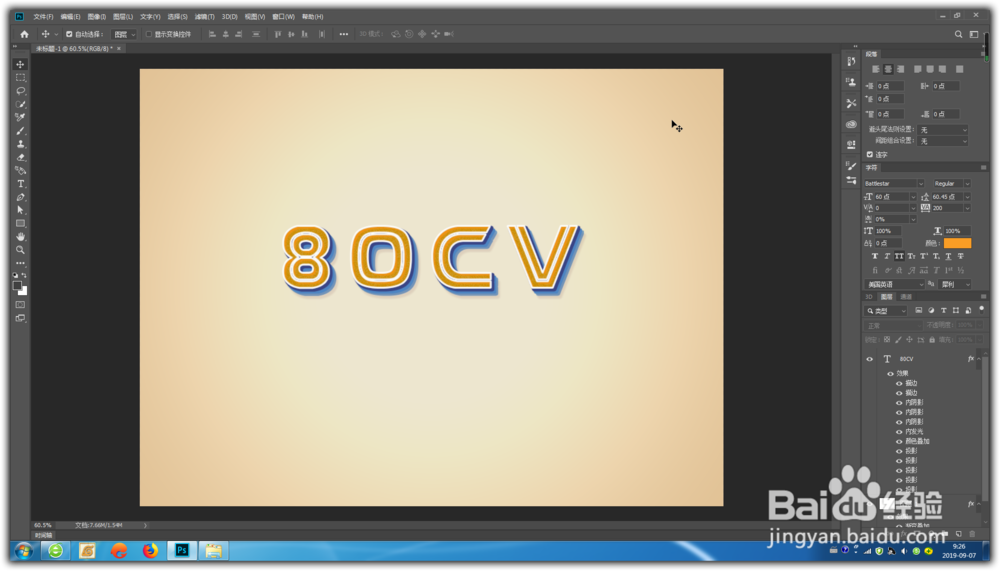
13、完成最终效果