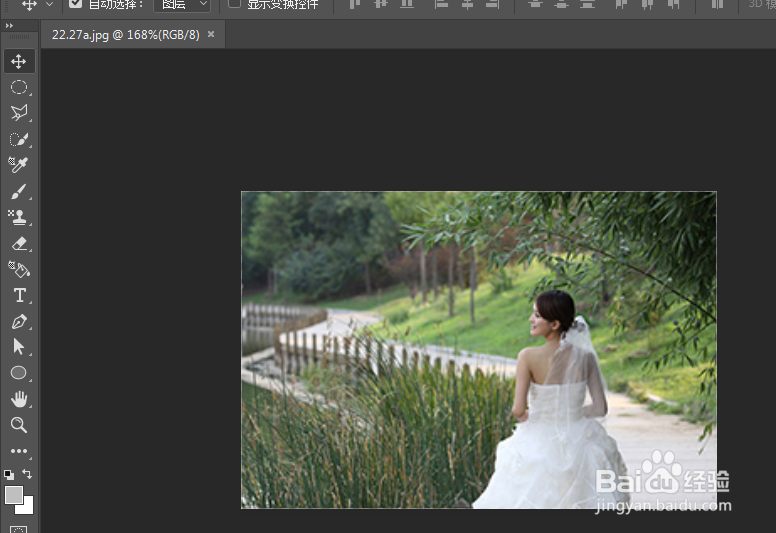
1、我们先准备一张婚纱照的图片来做试验,我们使用快捷键CtrI+O打开我们的婚纱照素材,如图所示!
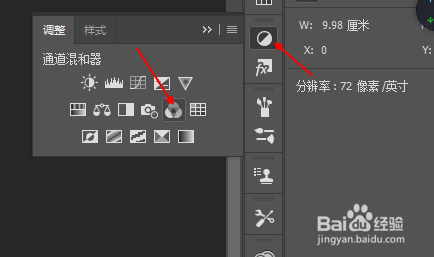
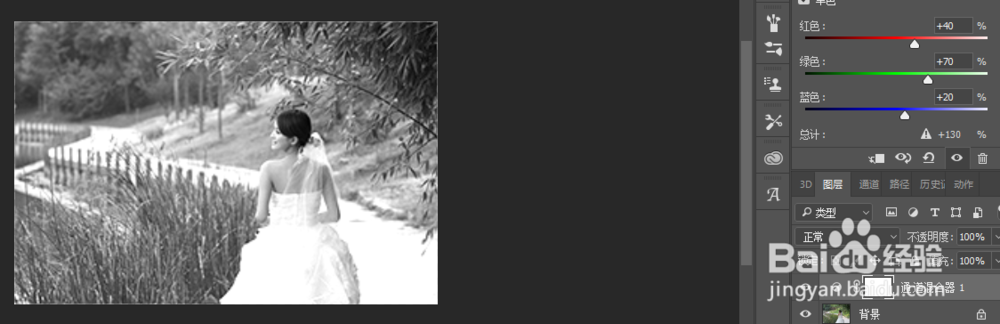
2、我们找到调整面板中的按钮,然后选择通道混合器,我们来调整图层,找不到的 可以看图片参考,我们勾选单色选项,让照片变成黑白的效果,拖动绿色让草坪上变成白色的。
3、我们来选择套索工具,把羽化参数设置200px,我们在人物四周创建一个选区,按下快捷键Shrft+CtrI,在面板中找到色相和饱和度,调整图层,把明亮度调到90,
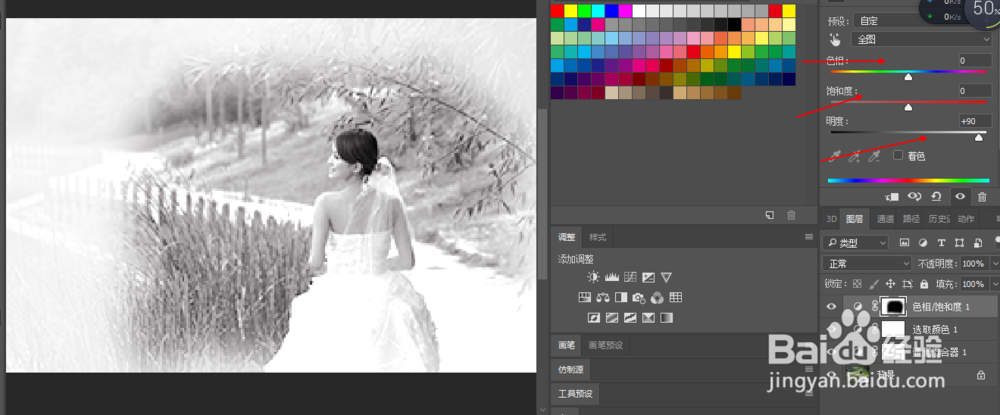
4、找到通道,面板底部的载入通道中的选区,然后我们按下快捷键CtrI+2返回到色彩图像这里来,

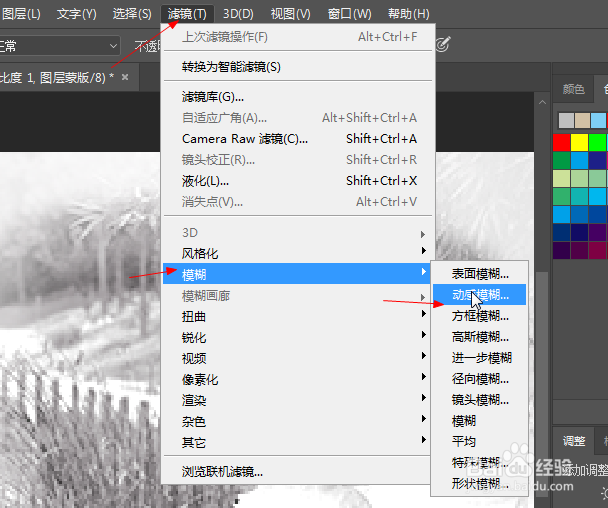
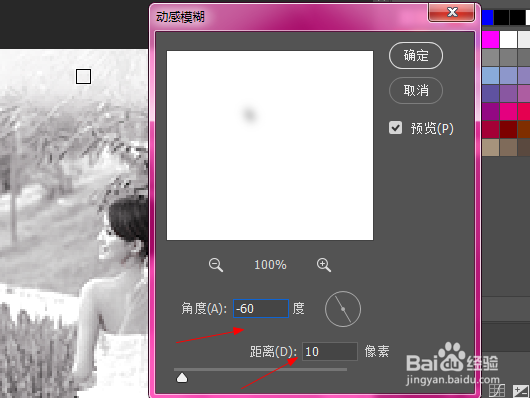
5、最后我们找到滤镜和模糊和动感模糊,对这个进行模糊,对话框角度设置到-60.距离10,我们可以来参考图片的。可以根据自己来调整,
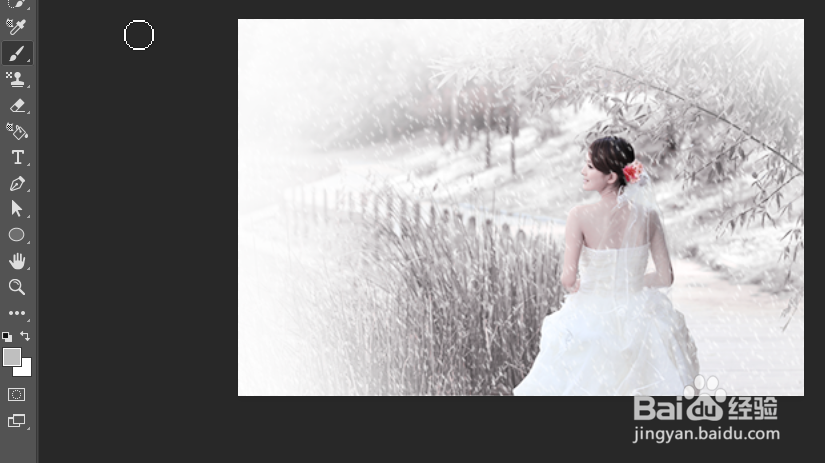
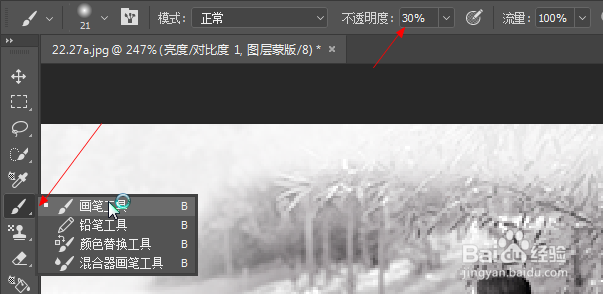
6、最后我们用画笔工具将人物脸上和身上的雪花做一个适当的隐藏,我们可以用画笔工具调整一下透明度的,这样看起来才够逼真,
7、这里我们的婚纱照图片就制作完成了,有的地方还是没有调整好,做这个的话步骤有点多,我们需要慢慢的来做,每一个细节都很重要,