旅游景点 旅游攻略 生活知识 文化旅游 旅游景区 昆明旅游 桂林旅游 乡村旅游 上海旅游 知识问答

Word 2016如何编辑形状顶点

时间:2026-02-12 21:52:09

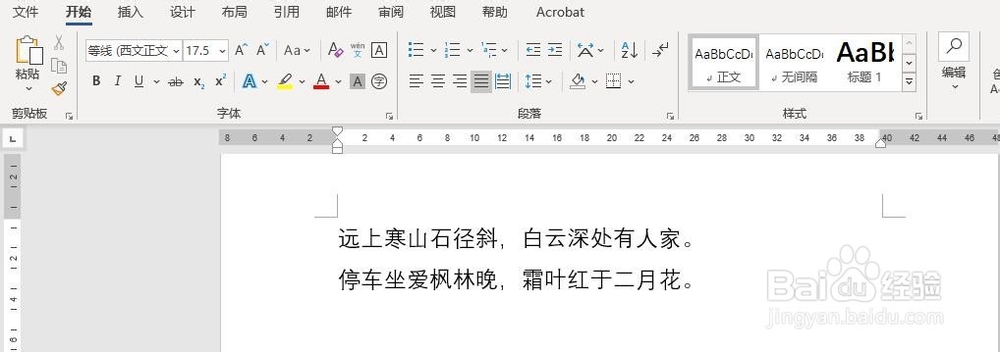
1、首先,打开Word 2016,新建一个空白的文档,输入文本内容 

Word 2016如何编辑形状顶点

Word 2016如何编辑形状顶点

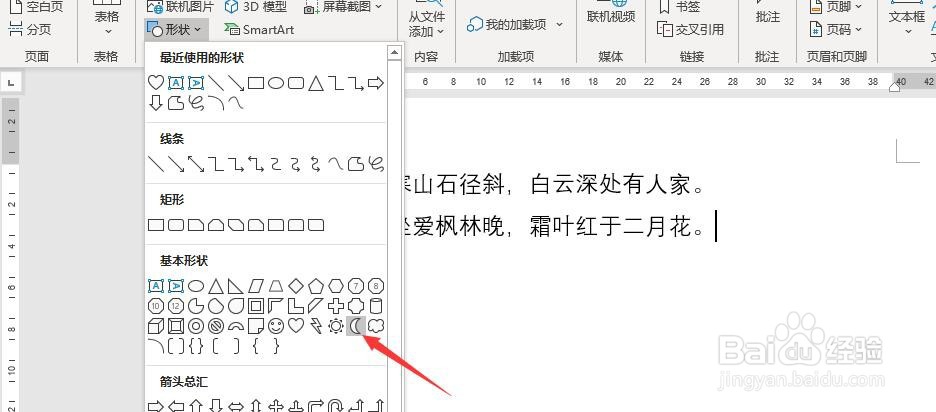
2、其次,点击菜单栏中的“插入”选项,点击“形状”按钮,插入一个“月亮”形
Word 2016如何编辑形状顶点

Word 2016如何编辑形状顶点

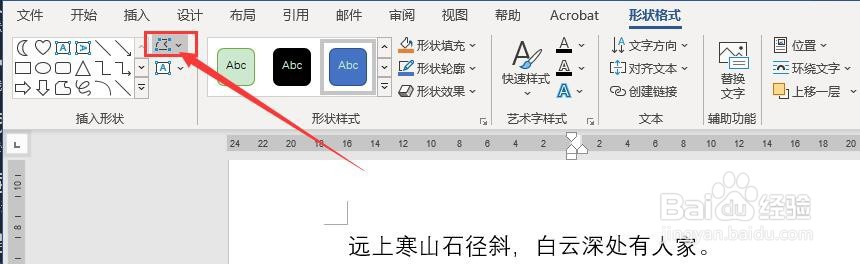
3、之后,点击菜单栏中的“形状格式”,点击“编辑形状”按钮上的下拉箭头
Word 2016如何编辑形状顶点

Word 2016如何编辑形状顶点

4、再之后,点击“编辑形状”二级菜单中的“编辑顶点”选项

Word 2016如何编辑形状顶点

Word 2016如何编辑形状顶点

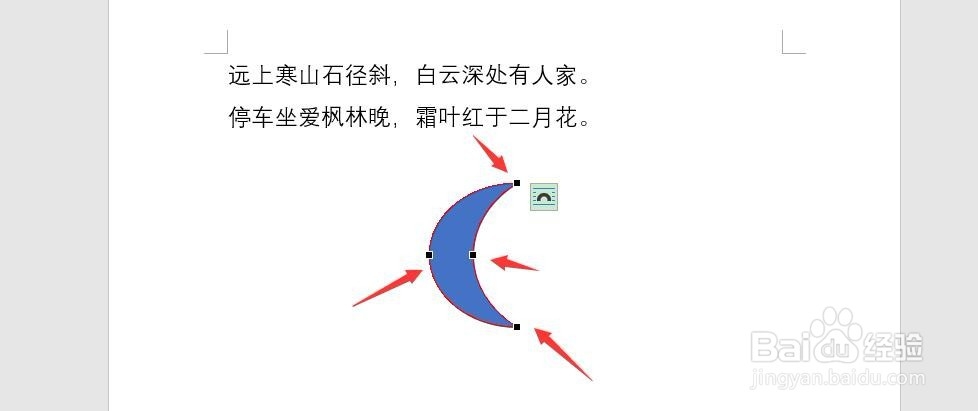
5、最后,通过点击形状上的四个锚点就可以变换“月亮”的形状了,效果如图所示

Word 2016如何编辑形状顶点

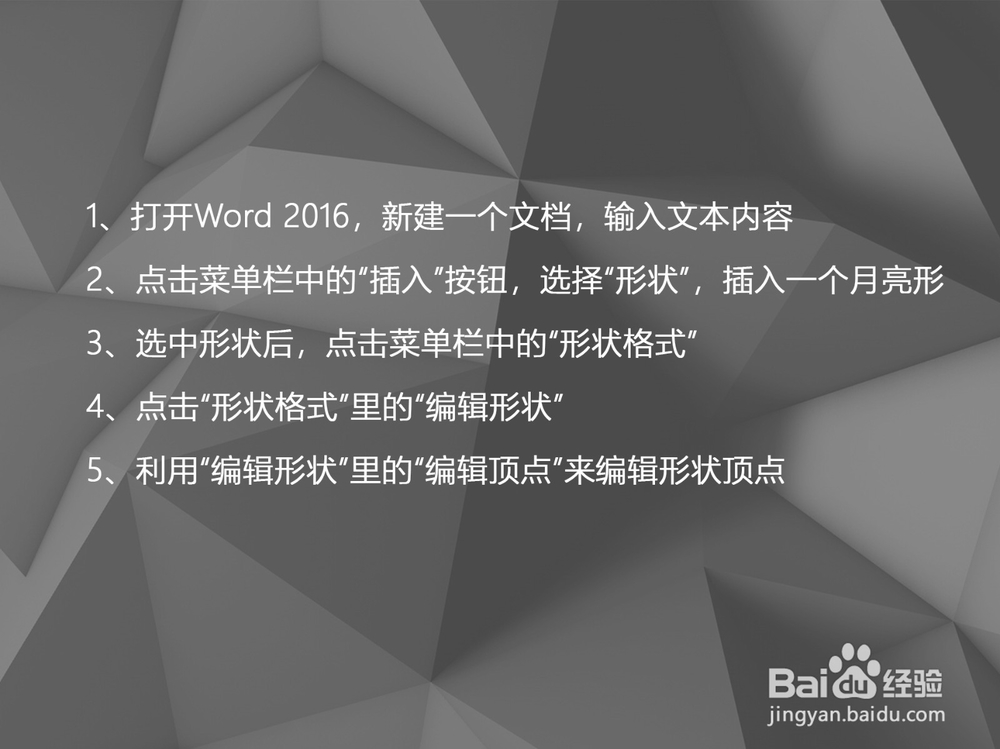
1、打开Word 2016,新建一个文档,输入文本内容

2、点击菜单栏中的“插入”按钮,选择“形状”,插入一个月亮形

3、选中形状后,点击菜单栏中的“形状格式”

4、点击“形状格式”里的“编辑形状”

5、利用“编辑形状”里的“编辑顶点”来编辑形状顶点
Word 2016如何编辑形状顶点

© 2026 途途旅游
信息来自网络 所有数据仅供参考
有疑问请联系站长 site.kefu@gmail.com