旅游景点 旅游攻略 生活知识 文化旅游 旅游景区 昆明旅游 桂林旅游 乡村旅游 上海旅游 知识问答

excel怎么添加多个视图,显示特定列

时间:2024-10-14 13:38:16

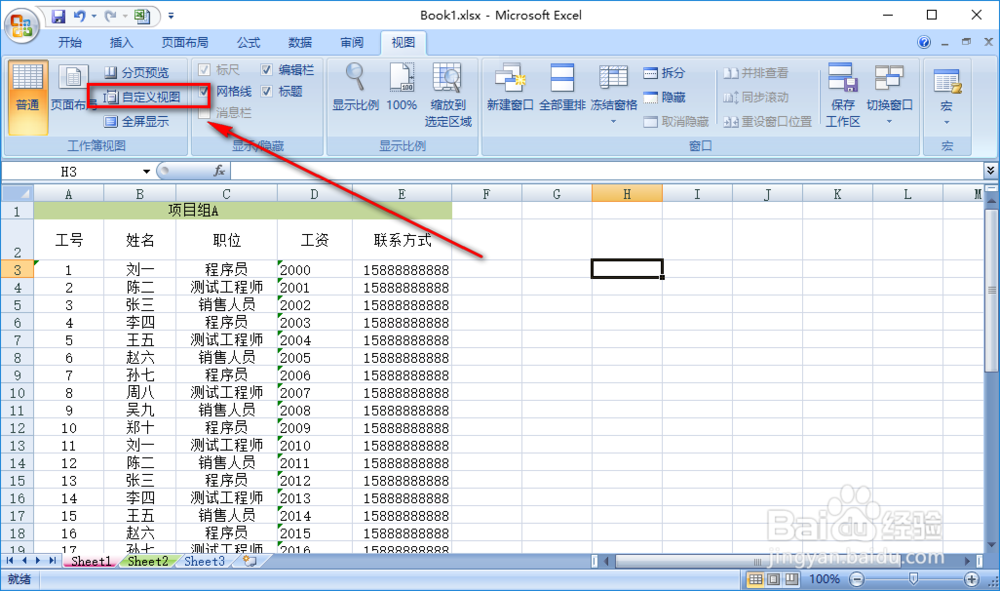
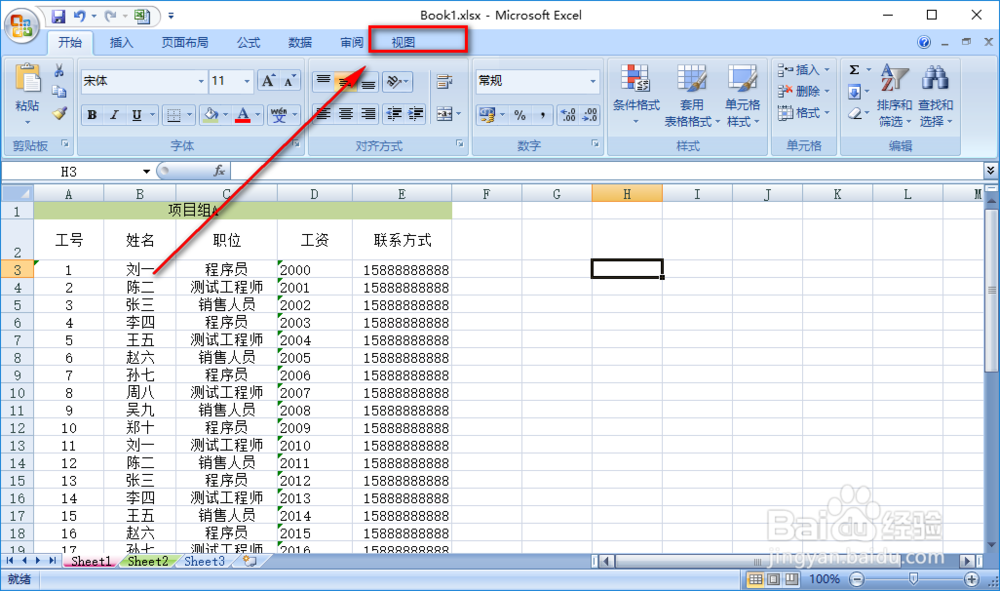
1、点击菜单上方的“视图”

excel怎么添加多个视图,显示特定列

2、然后在“工作簿视图”中,点击“自定义视图”

excel怎么添加多个视图,显示特定列

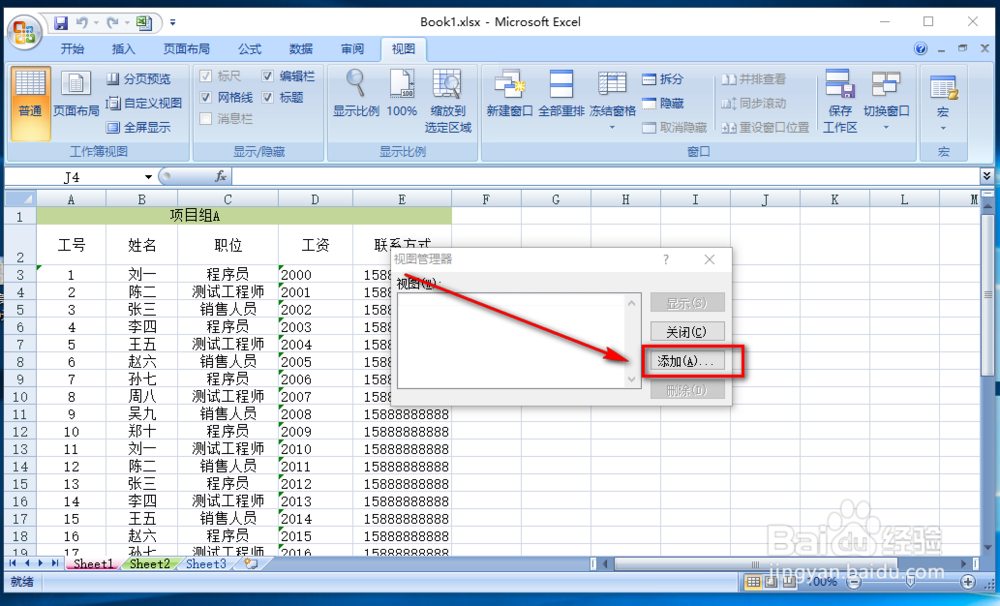
3、在弹出的“视图管理器”中点击“添加”

excel怎么添加多个视图,显示特定列

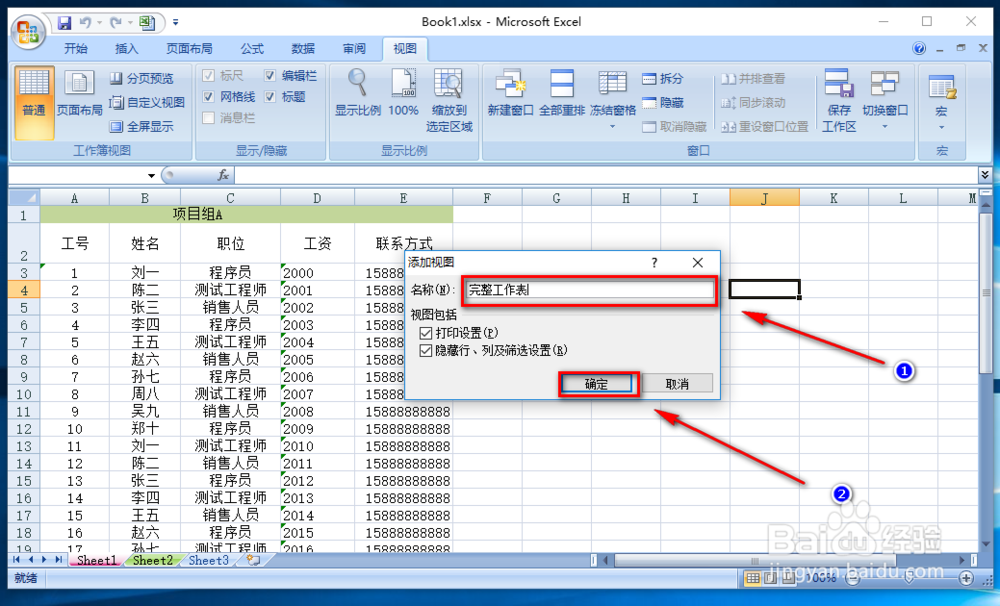
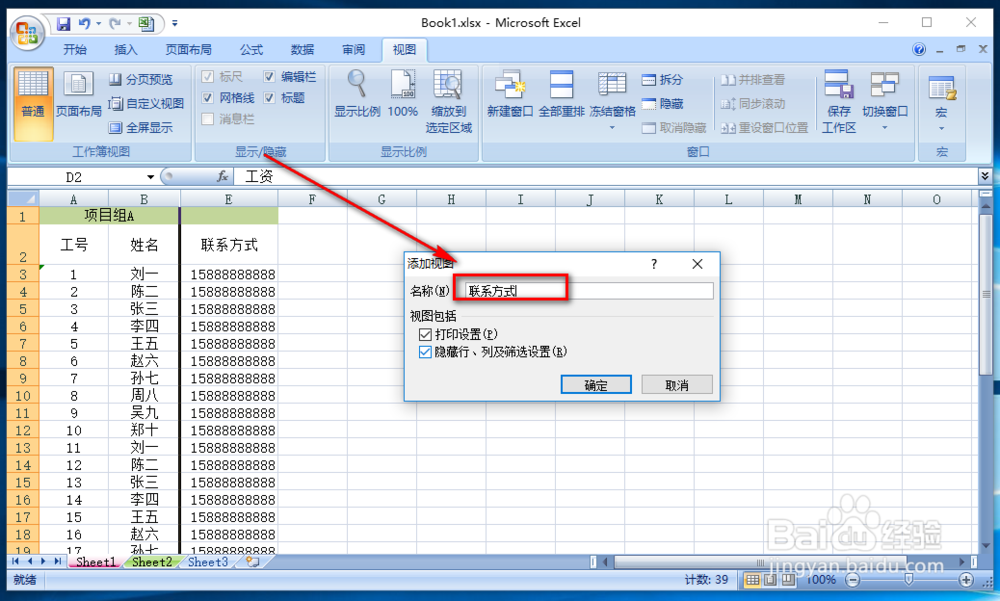
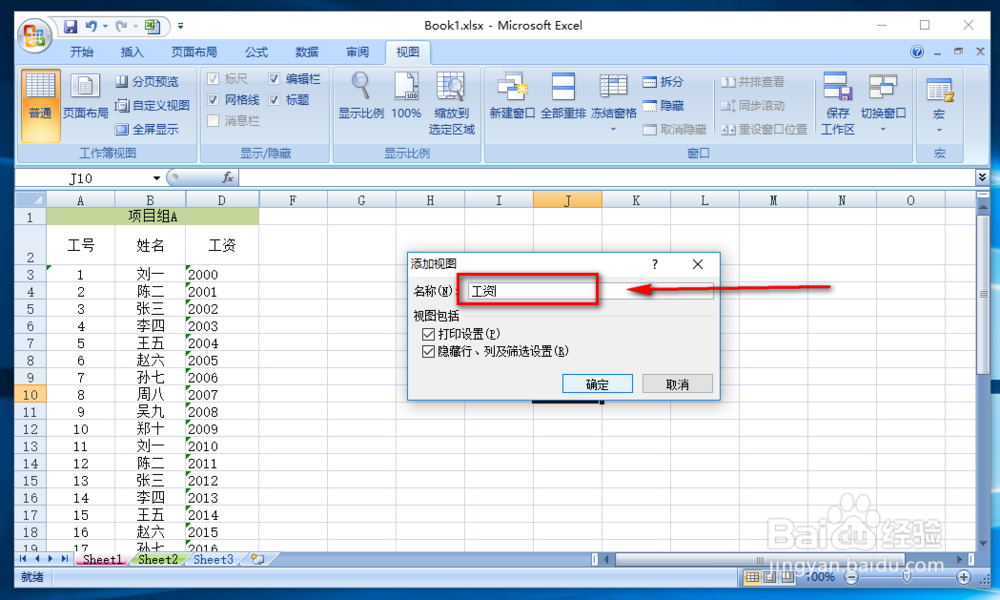
4、然后输入名称,点击“确定”

excel怎么添加多个视图,显示特定列

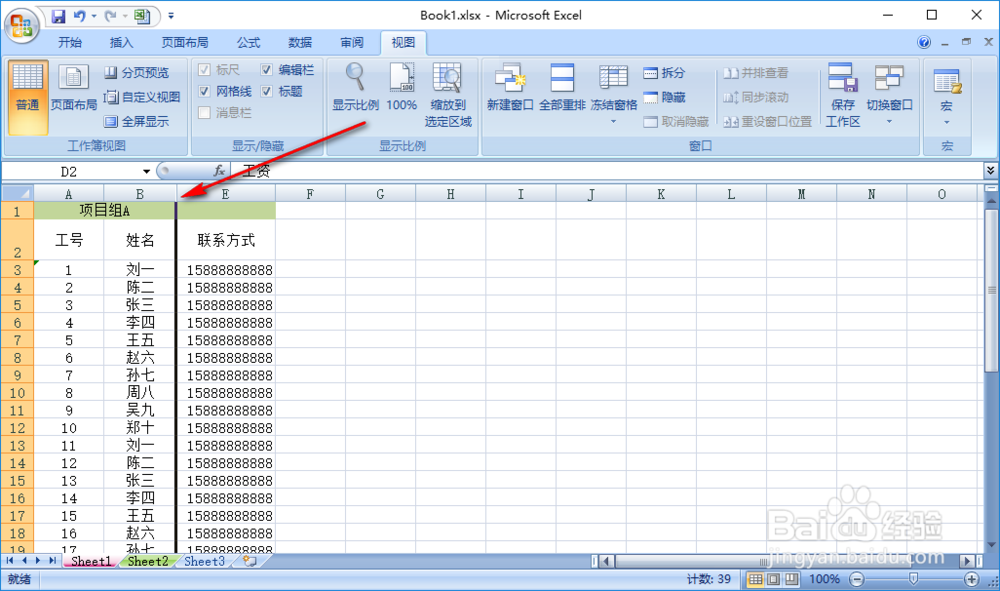
5、如图笔者将C、D两列隐藏

excel怎么添加多个视图,显示特定列

6、然后添加一个叫“联系方式”的视图,这个视图中显示的就是联系方式

excel怎么添加多个视图,显示特定列

7、将C、E列隐藏,添加一个叫“工资”的视图,这个视图中显示的就是工资信息
excel怎么添加多个视图,显示特定列

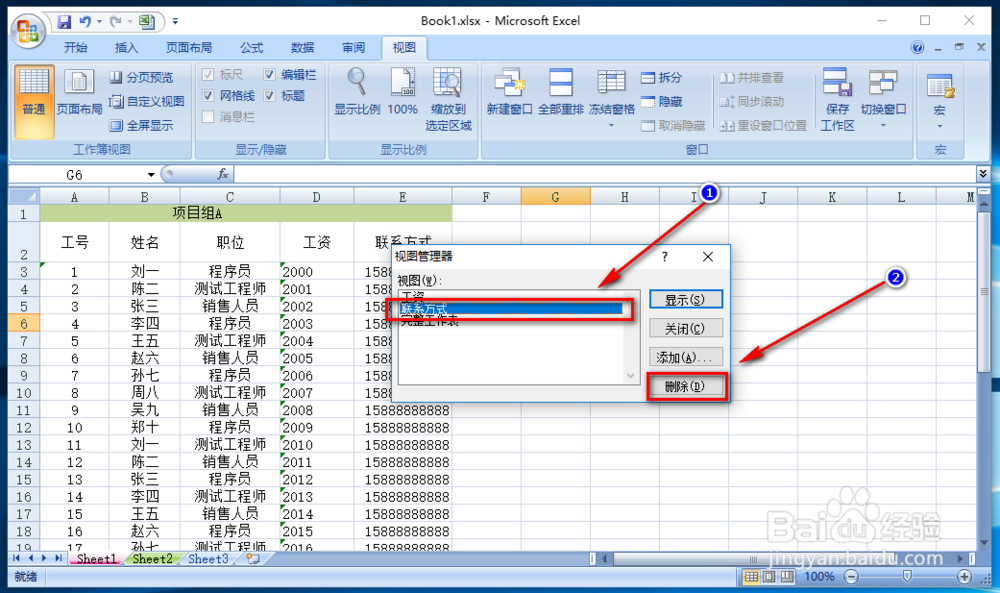
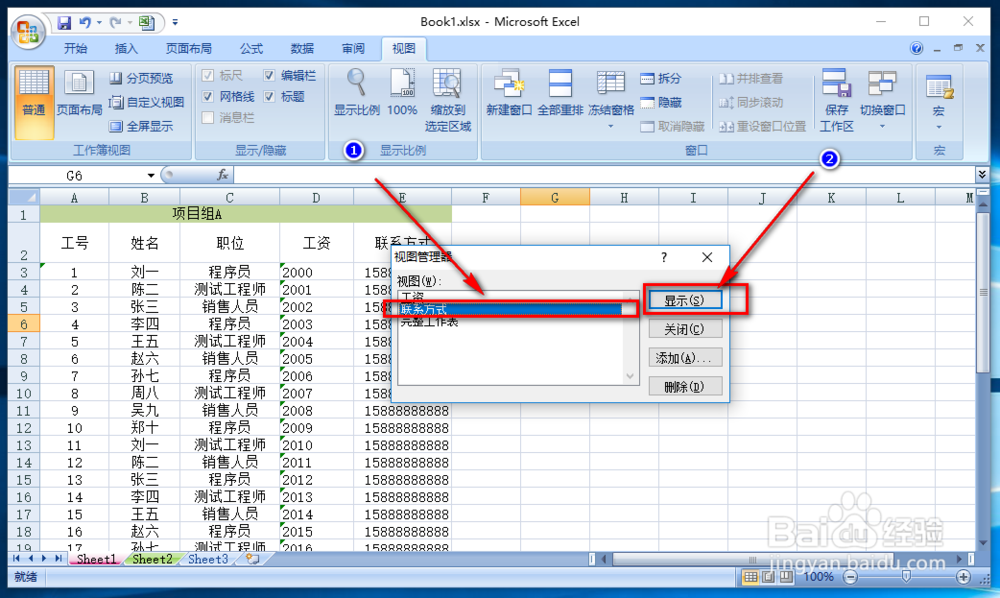
8、如图,笔者添加了三个视图,分别是“工资”、“联系方式”以及完整视图,当我们想要显示哪种类型的表格的时候,选中点击“显示”即可
excel怎么添加多个视图,显示特定列

9、如图,某个视图已经失去了意义,那么可以选中点击“删除”

excel怎么添加多个视图,显示特定列
© 2026 途途旅游
信息来自网络 所有数据仅供参考
有疑问请联系站长 site.kefu@gmail.com