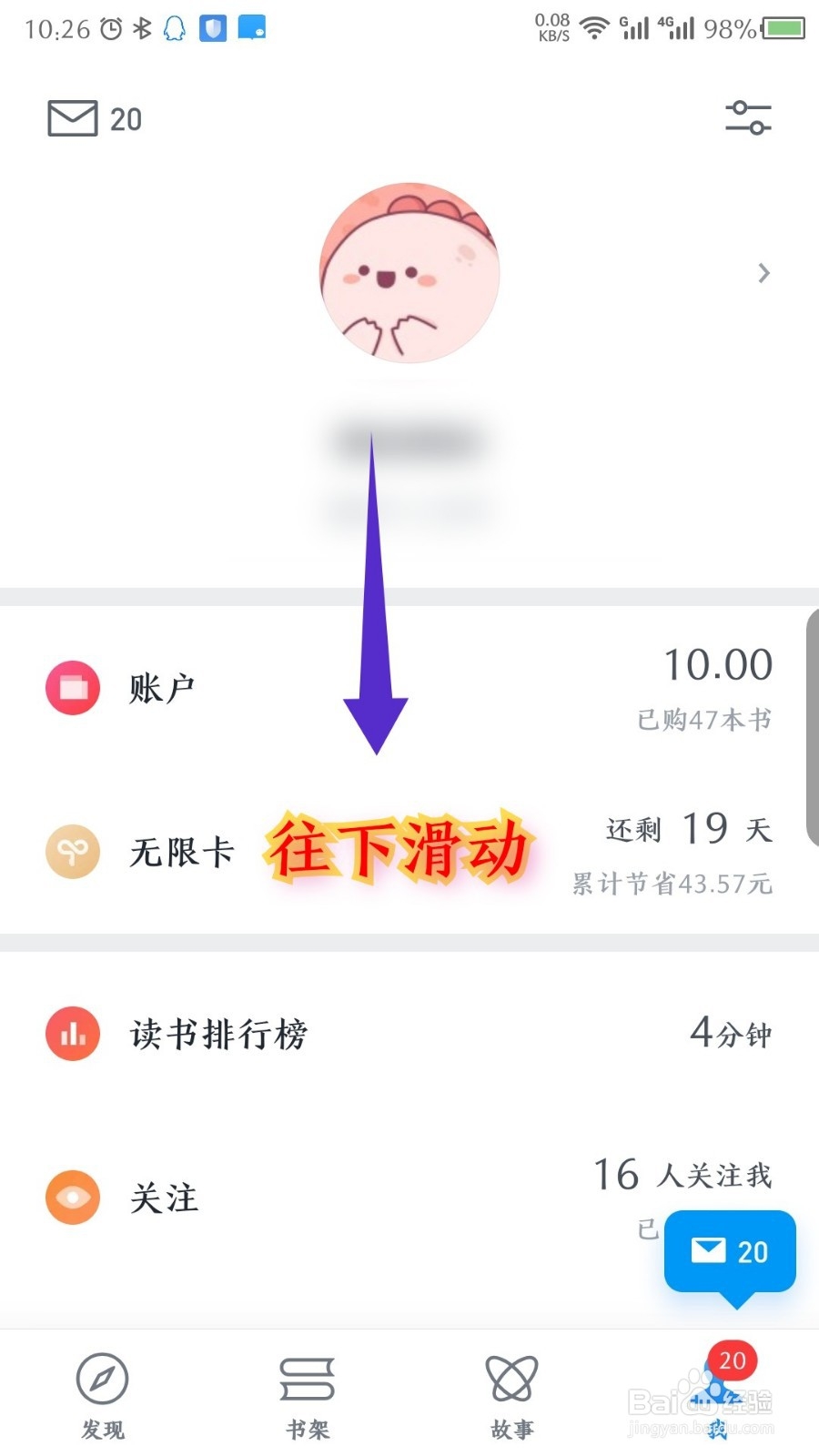
1、在微信读书我页面,往下滑动屏幕。如图所示
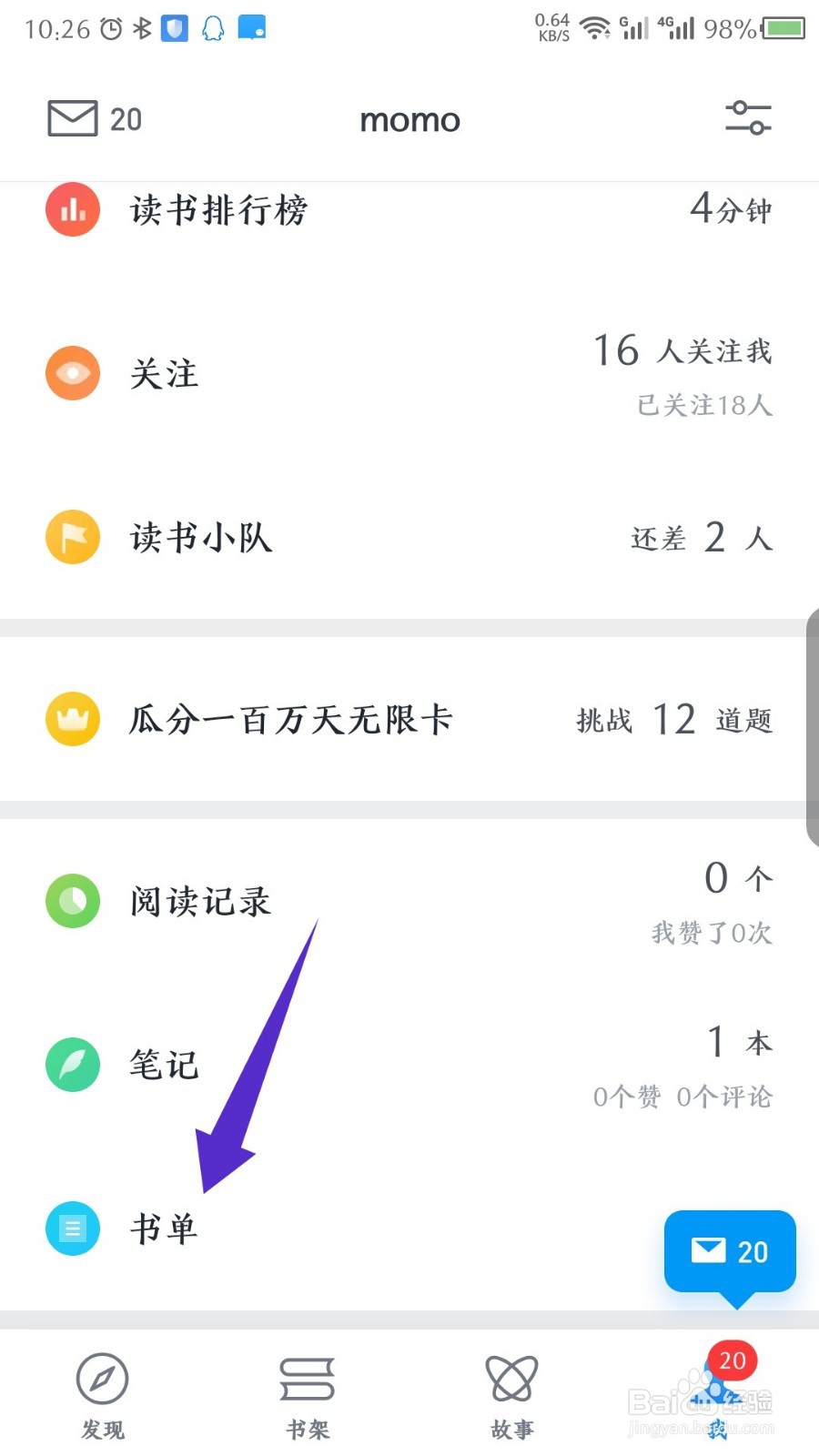
2、滑动屏幕后,能看到软件底部的书单,点击打开。如图所示
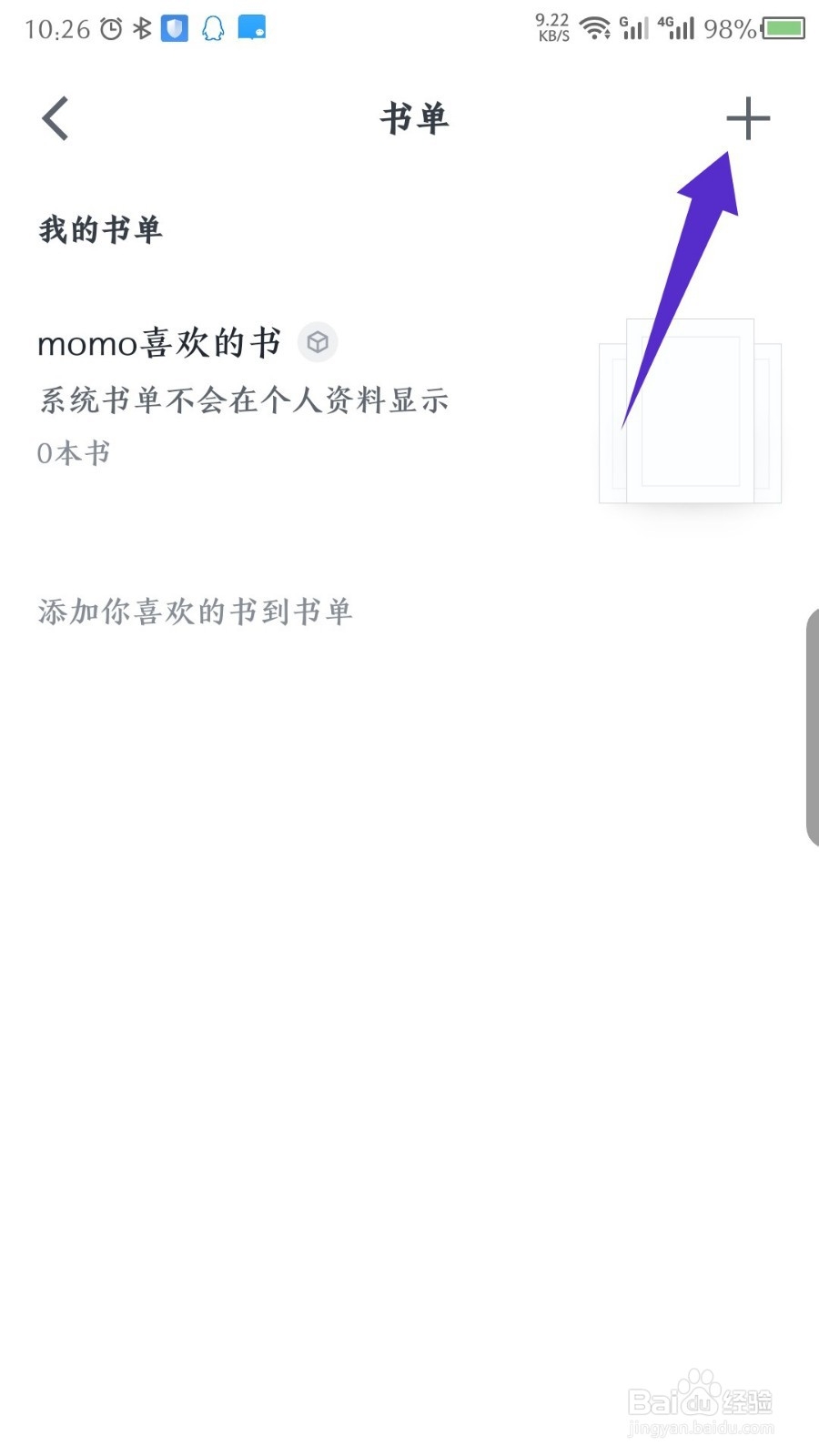
3、打开书单后,我们点击右上角的加号+图标。如图所示
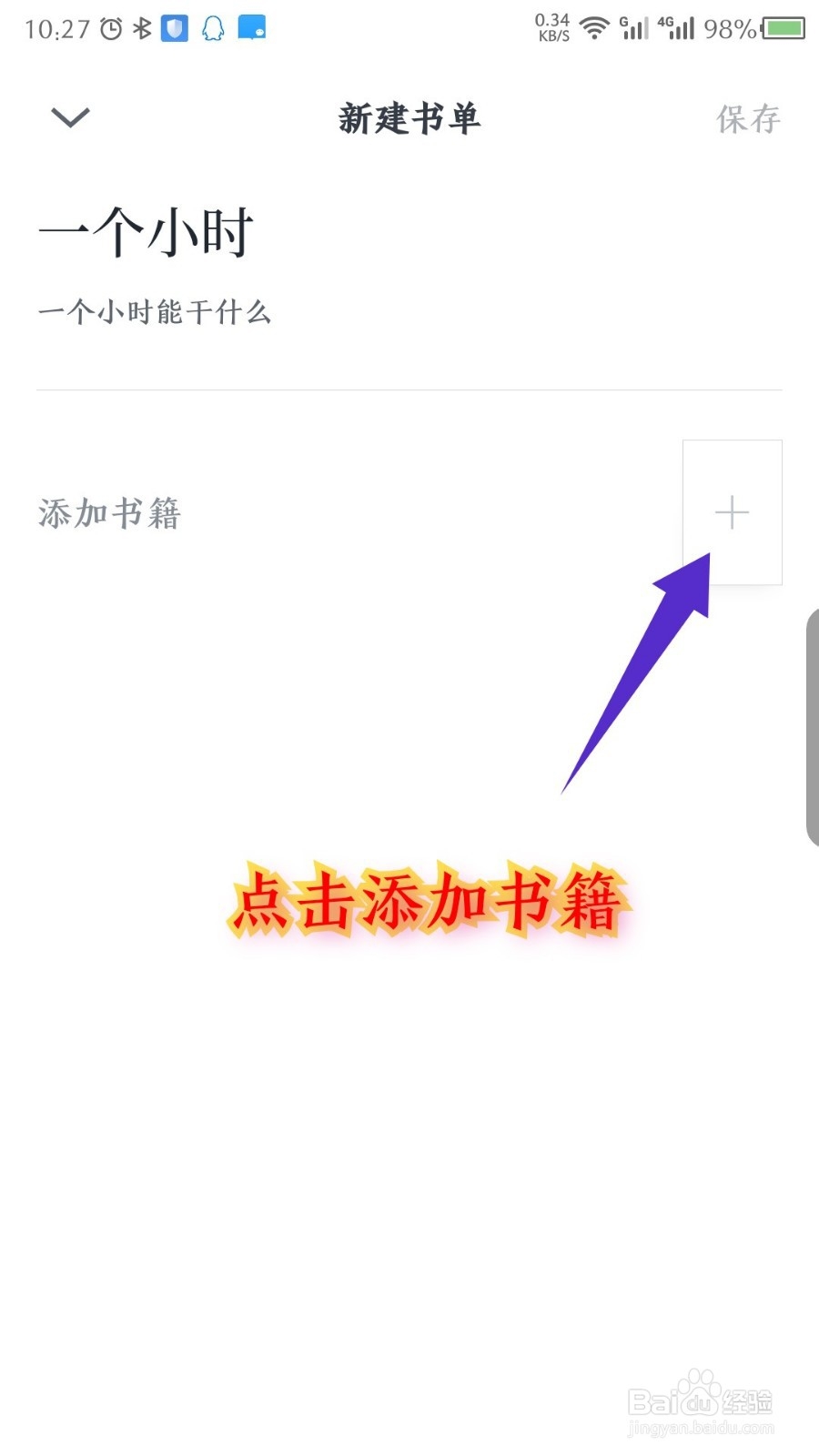
4、然后就打开了新建书单界面,设置书单的名字,编辑书单描述。如图所示
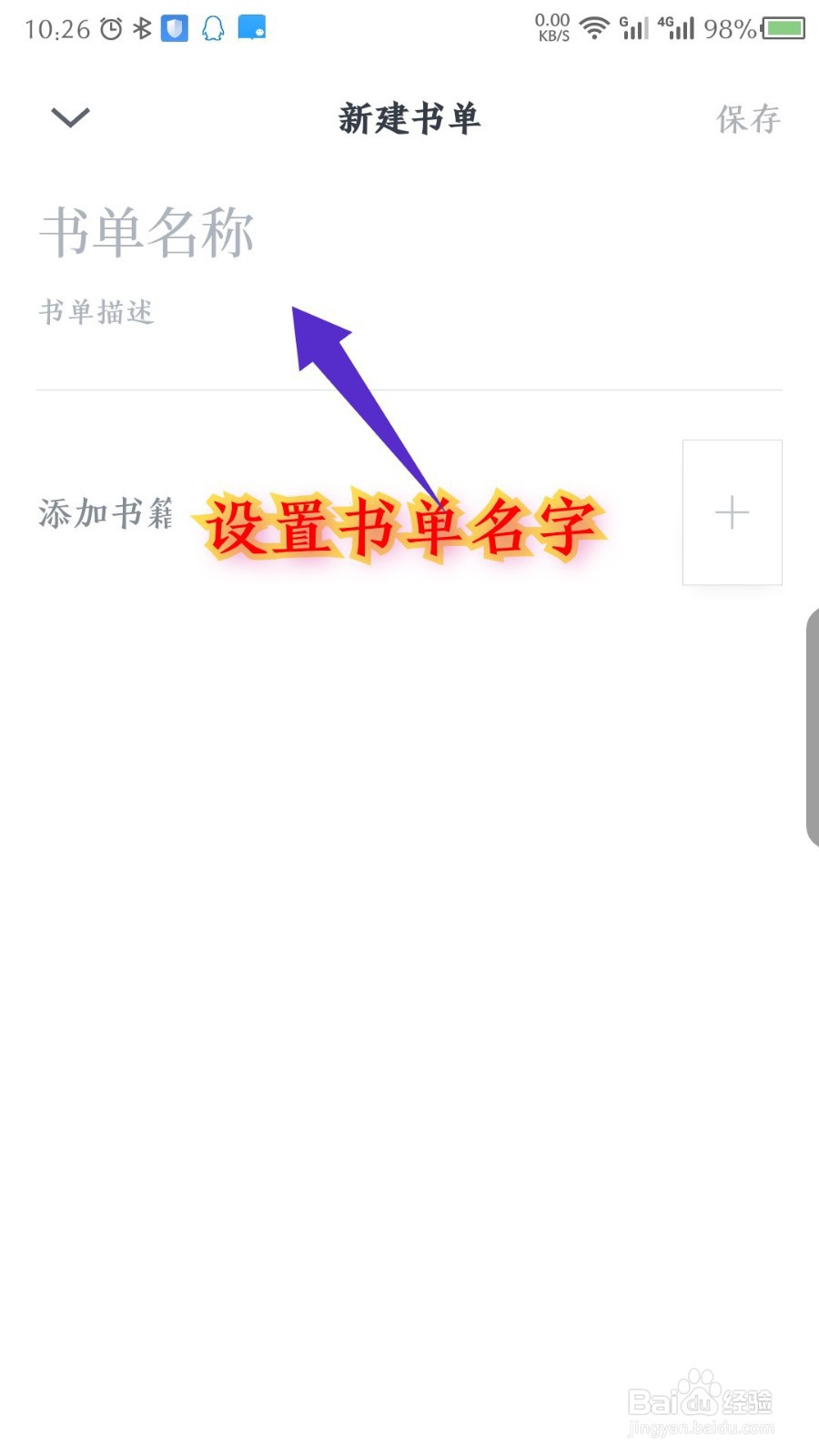
5、在添加书籍的后面有个加号+图标,点击可以添加书单里面的书籍。如图所示
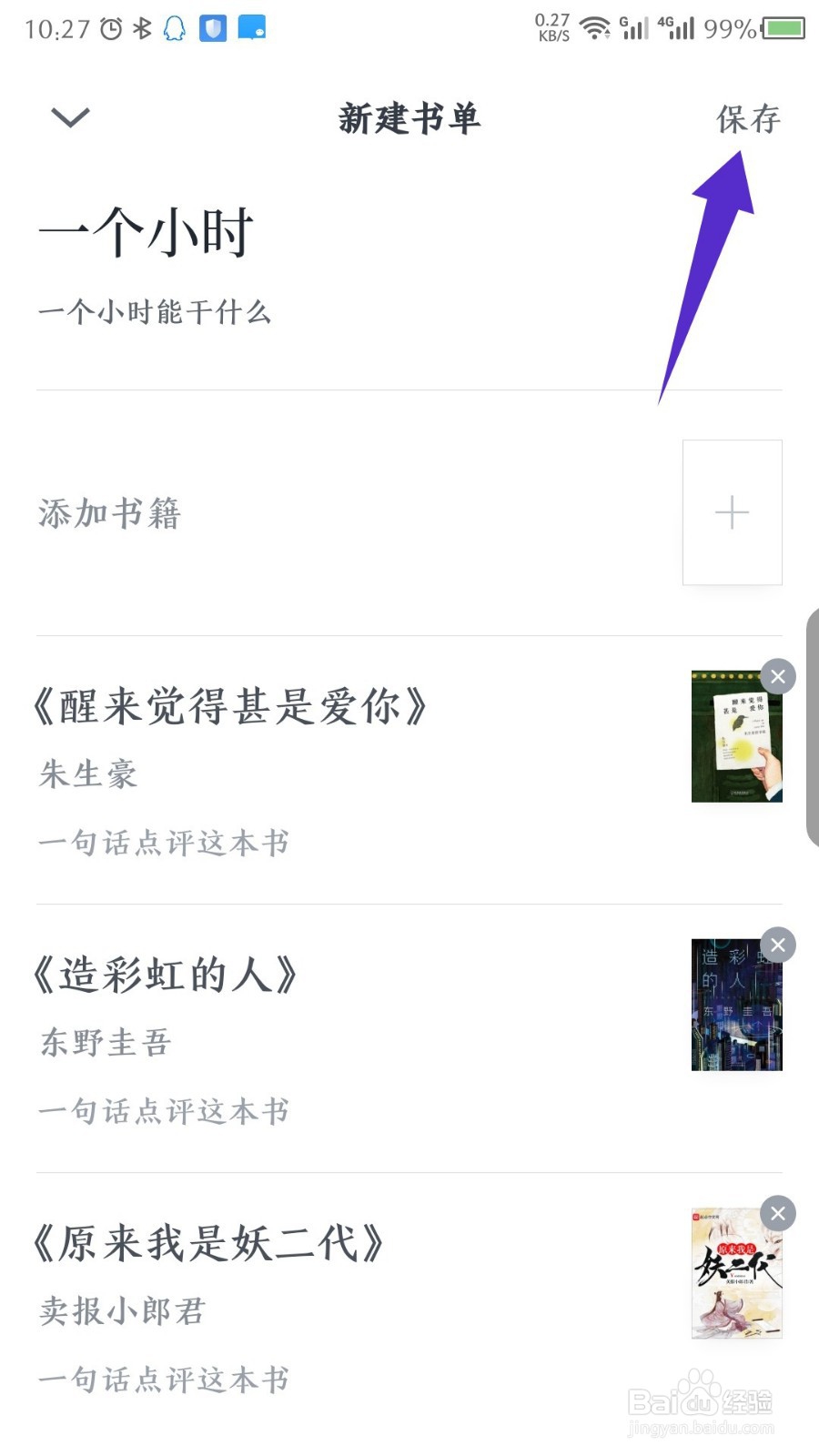
6、添加好书籍后,点击右上角的保存,保存书单。如图所示
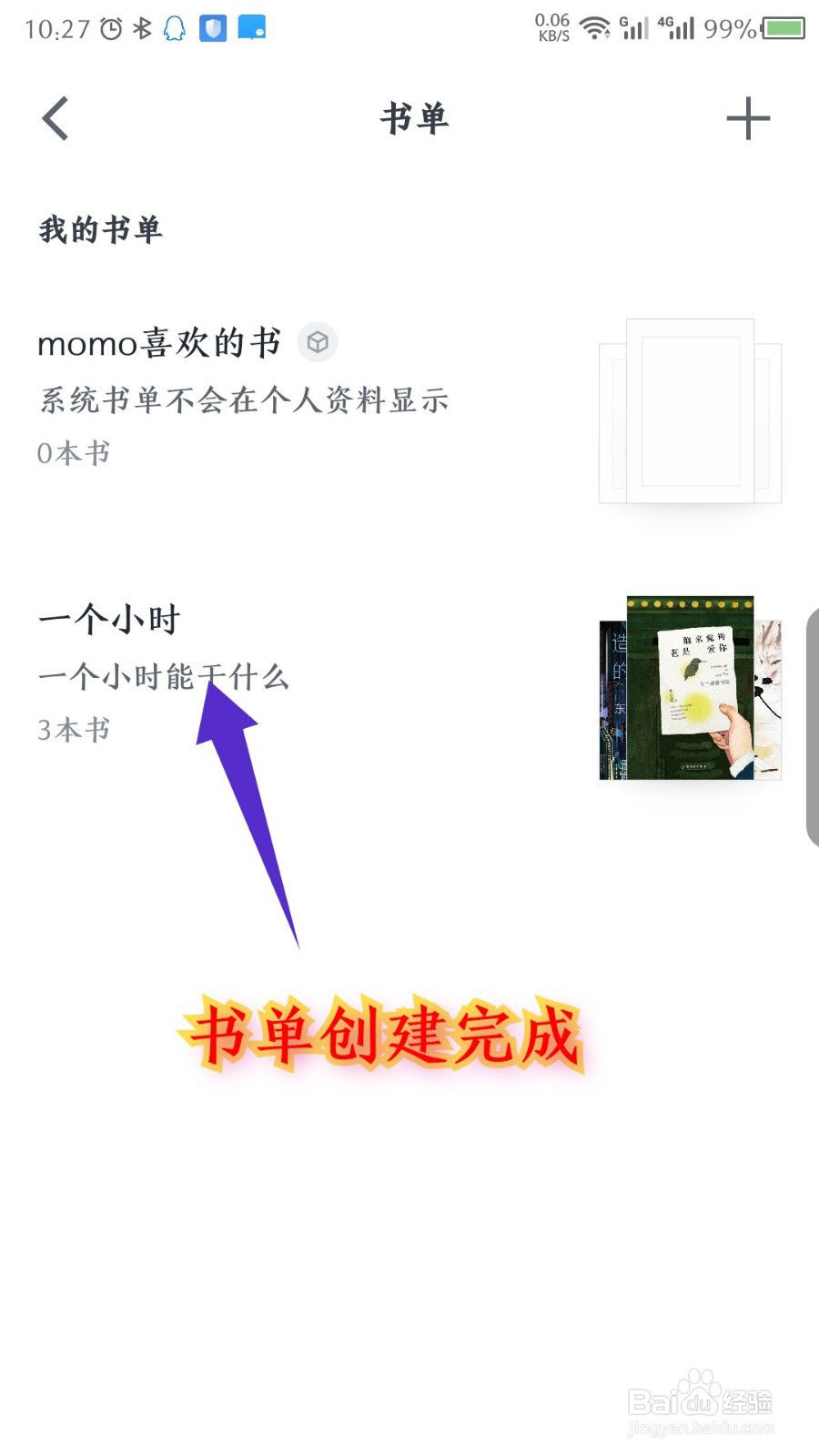
7、返回到书单界面,能看到刚创建的新书单。如图所示
1、1,在我页面,滑动屏幕到底部
2,点击底部的书单
3,点击书单右上角的加号+
4,设置书单的名字和描述
5,点击右边添加书籍
6,点击右上角的保存
7,能看到新创建的书单