1、以具有管理权限的用户身份登录到计算机。
2、确保计算机上装有 Microsoft Windows Installer 4.5、.NET Framework 3.5 Service Pack (SP) 1 以及 Windows Powershell 2.0。如果未安装,则必须从 Microsoft 站点获取并安装它们,然后再安装 SQL Server 2008 R2 Express。其中一些应用程序在安装后需要重新启动计算机。
3、关闭计算机上的所有应用程序。
4、访问安装介质。
如果已从 Esri 客户关怀中心门户下载安装文件,请解压缩该文件并运行 ESRI.exe。
如果您拥有 ISO 文件,那么请使用 ISO 提取程序进入安装文件并运行 ESRI.exe。
如果您拥有 ArcGIS for Server Workgroup、ArcGIS for Desktop 或 ArcGIS Engine 的 DVD,那么请将它插入到相应的驱动器中,然后运行 ESRI.exe。
将打开安装选项 对话框。
5、单击 ArcSDE for Microsoft SQL Server Express 旁边的设置启动安装向导。
6、保持安装选项 对话框中的 Microsoft SQL Server Express Edition 选项为选中状态并单击下一步。
7、所有版本的 SQL Server 都具有相同的 Microsoft SQL Server 安装向导。使用安装向导安装 SQL Server 2008 R2 Express 的步骤如下:
在安装类型 对话框中,确保在 SQL Server 2008 R2 安装 向导左侧窗格中选择了安装类型,选择全新安装或添加共享功能选项,然后单击下一步。
阅读并接受 Microsoft 许可协议。
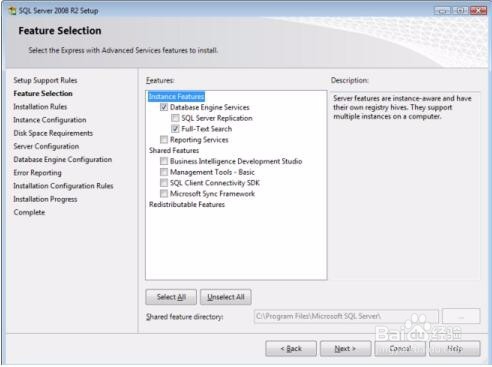
在功能选择 对话框中,确保已选中数据库引擎服务和全文搜索。功能选择 对话框中选中的组件至少应按如下所示:
在实例配置 对话框中,确保选择命名实例。默认名称为 SQLExpress。可接受此名称或输入其他名称。
同样,在实例配置 对话框中,您可以接受默认位置来创建实例或浏览至其他位置。单击下一步继续。

8、SQL Server Express 实例使用所在计算机的默认排序规则。如果需要选择其他排序规则,请单击“排序规则”选项卡并更改“数据库引擎”语言,然后再继续。确保使用不区分大小写的排序规则,因为 ArcGIS 不支持区分大小写的排序规则。单击下一步转至下一个对话框。
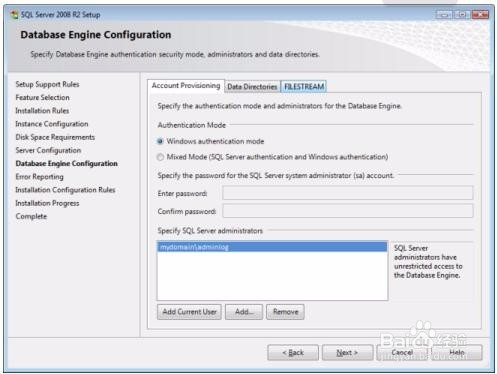
9、在数据库引擎配置 对话框中,确保选择 Windows 身份验证模式。这是在 ArcCatalog 中使用通过“数据库服务器”节点访问的地理数据库时唯一受支持的身份验证模式。
10、为 SQL Server Express 实例添加一个管理用户。
如果不添加管理用户,则无法继续安装。
11、单击数据目录选项卡并指定 SQL Server Express 文件的位置,或接受默认位置并单击下一步。
12、在报告服务配置 对话框中,可以接受默认值。单击下一步继续。
13、在错误报告 对话框中,可以选择将信息发送到 Microsoft。单击下一步继续安装。
14、安装完成后,单击关闭退出 Microsoft SQL Server 安装向导。