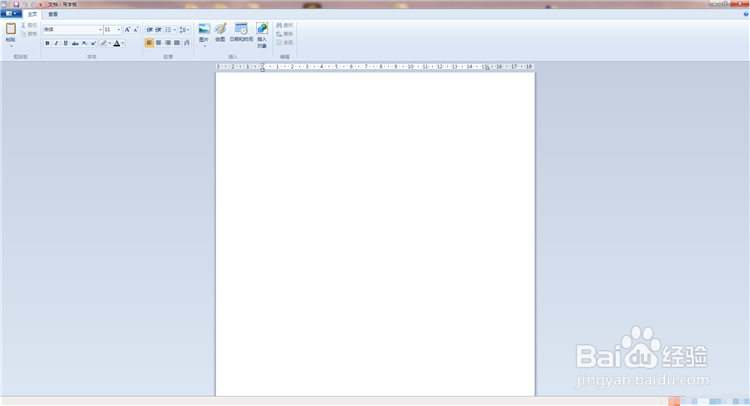
1、首先将写字板打开。
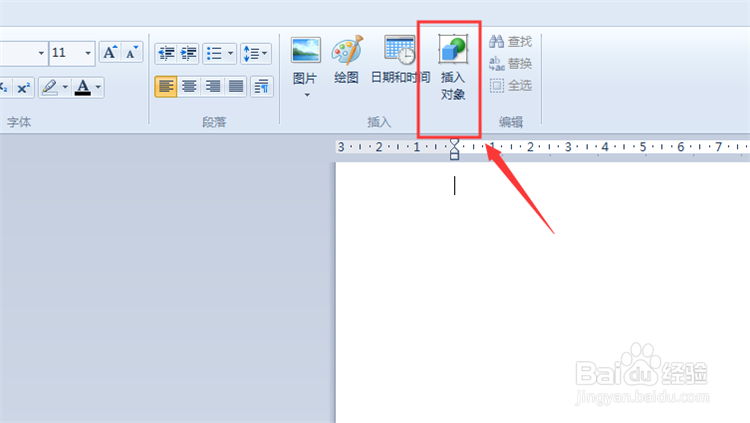
2、然后在上面点击【插入对象】功能。
3、然后弹出来的窗口,选择CAD,点击【确定】按钮。

4、然后在写字板可以打开CAD,CAD窗口会映像到写字板。

5、然后在CAD中画出图形。
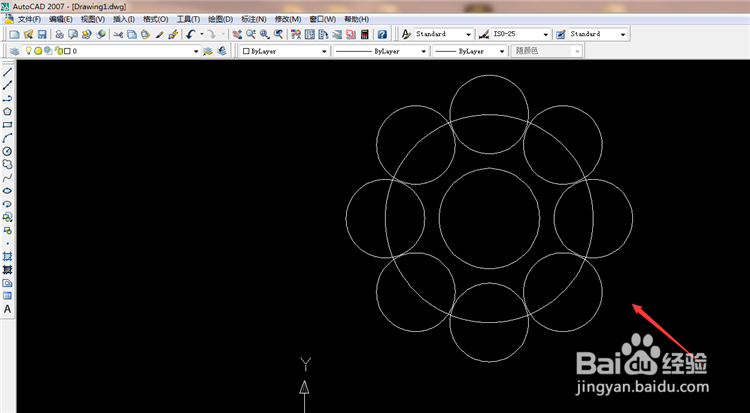
6、然后保证图形在窗口范围内,点击【X】,关闭CAD。
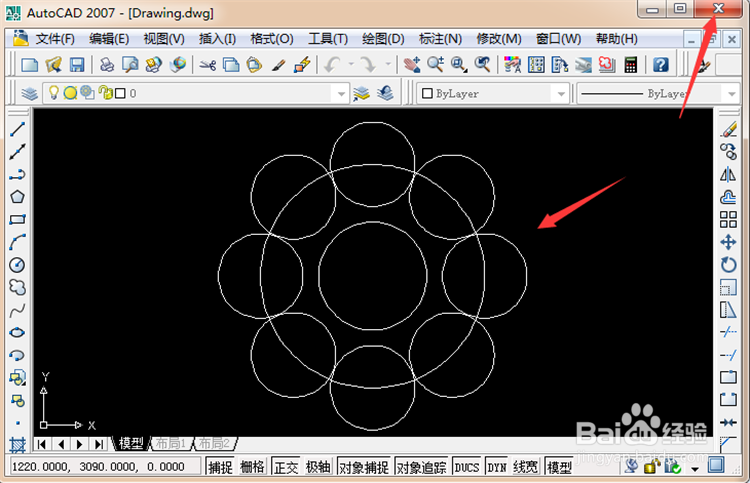
7、弹出来的提示点击【是】按钮。
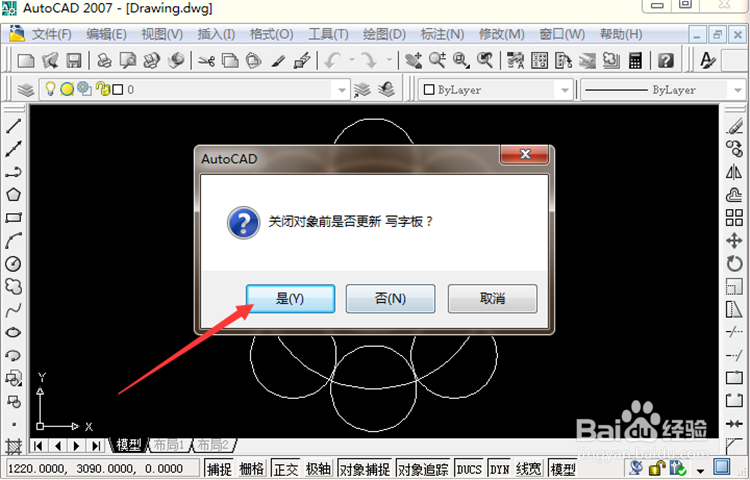
8、然后CAD图形就会插入到写字板,通过周围的点调整大小、位置、方向。
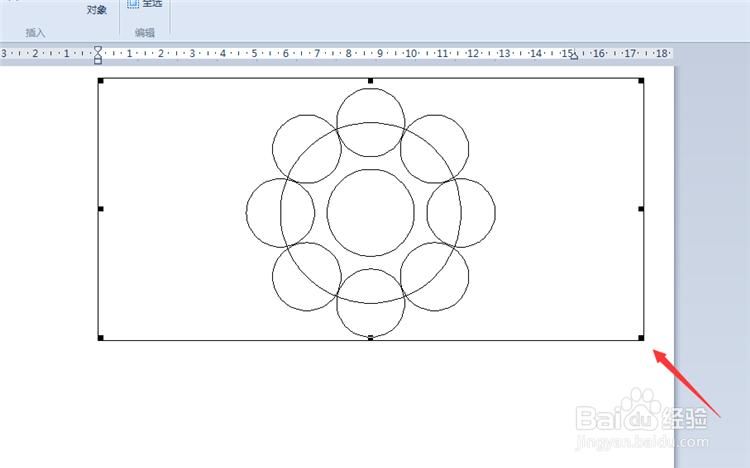
9、然后就可以将CAD画的图形插入到写字板并调整完成。

1、1、首先将写字板打开。
2、点击【插入对象】功能。
3、选择CAD,点击【确定】按钮。
4、在写字板可以打开CAD,CAD窗口会映像到写字板。
5、在CAD中画出图形。
6、保证图形在窗口范围内,点击【X】,关闭CAD。
7、点击【是】按钮。
8、CAD图形就会插入到写字板,通过周围的点调整大小、位置、方向。
9、将CAD画的图形插入到写字板并调整完成。