旅游景点 旅游攻略 生活知识 文化旅游 旅游景区 昆明旅游 桂林旅游 乡村旅游 上海旅游 知识问答

Word2013中取消文档保护的方法 文档取消保护

时间:2024-10-25 16:35:18

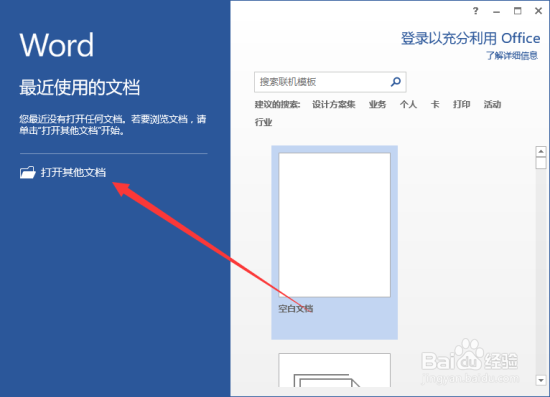
1、腱懒幺冁鼠标左键双击计算机桌面Word2013程序图标,将其打开运行。在打开的Word2013程序窗口,点击“打开其他文档”,在文件存放的路径将Word文件打开。如图所示;
Word2013中取消文档保护的方法 文档取消保护

2、在龅歧仲半打开的Word文档窗口中,打开菜单栏的“审阅”选项卡,在审阅菜单选项卡中依次点击“保护-->限制编辑”选项命令。如图所示;

Word2013中取消文档保护的方法 文档取消保护

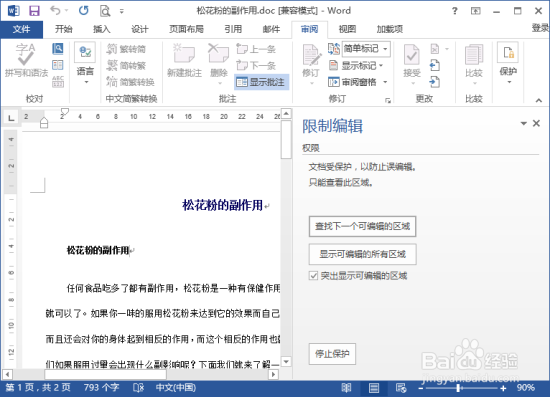
3、点击限制编辑选项命令后,这个时候会打开“限制编辑”对话框。如图所示;

Word2013中取消文档保护的方法 文档取消保护

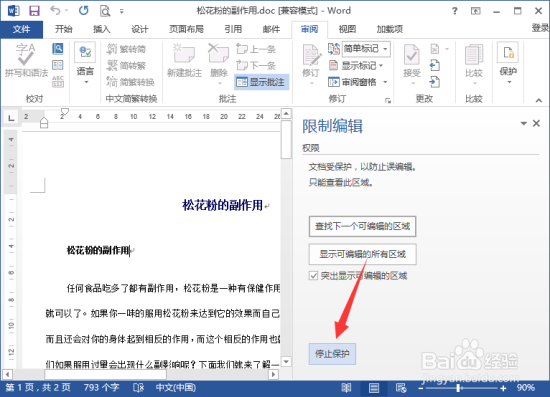
4、在打开的限制编辑对话框中,点击“停止保护”选项按钮。如图所示;

Word2013中取消文档保护的方法 文档取消保护

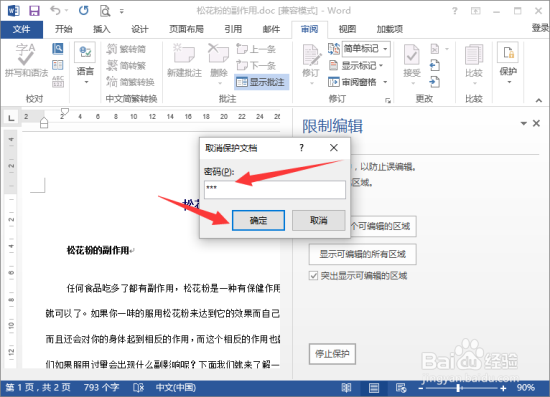
5、在打开的取消保护文档对话框中,输入设置的保护密码,再点击“确定”按钮。如图所示;
Word2013中取消文档保护的方法 文档取消保护

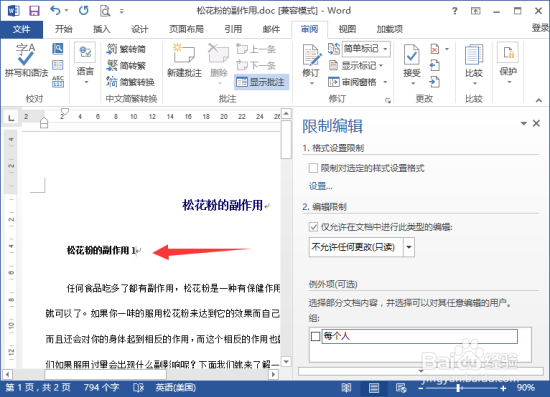
6、返回到Word文档,即可对Word文档再进行编辑。如图所示;

Word2013中取消文档保护的方法 文档取消保护
© 2026 途途旅游
信息来自网络 所有数据仅供参考
有疑问请联系站长 site.kefu@gmail.com