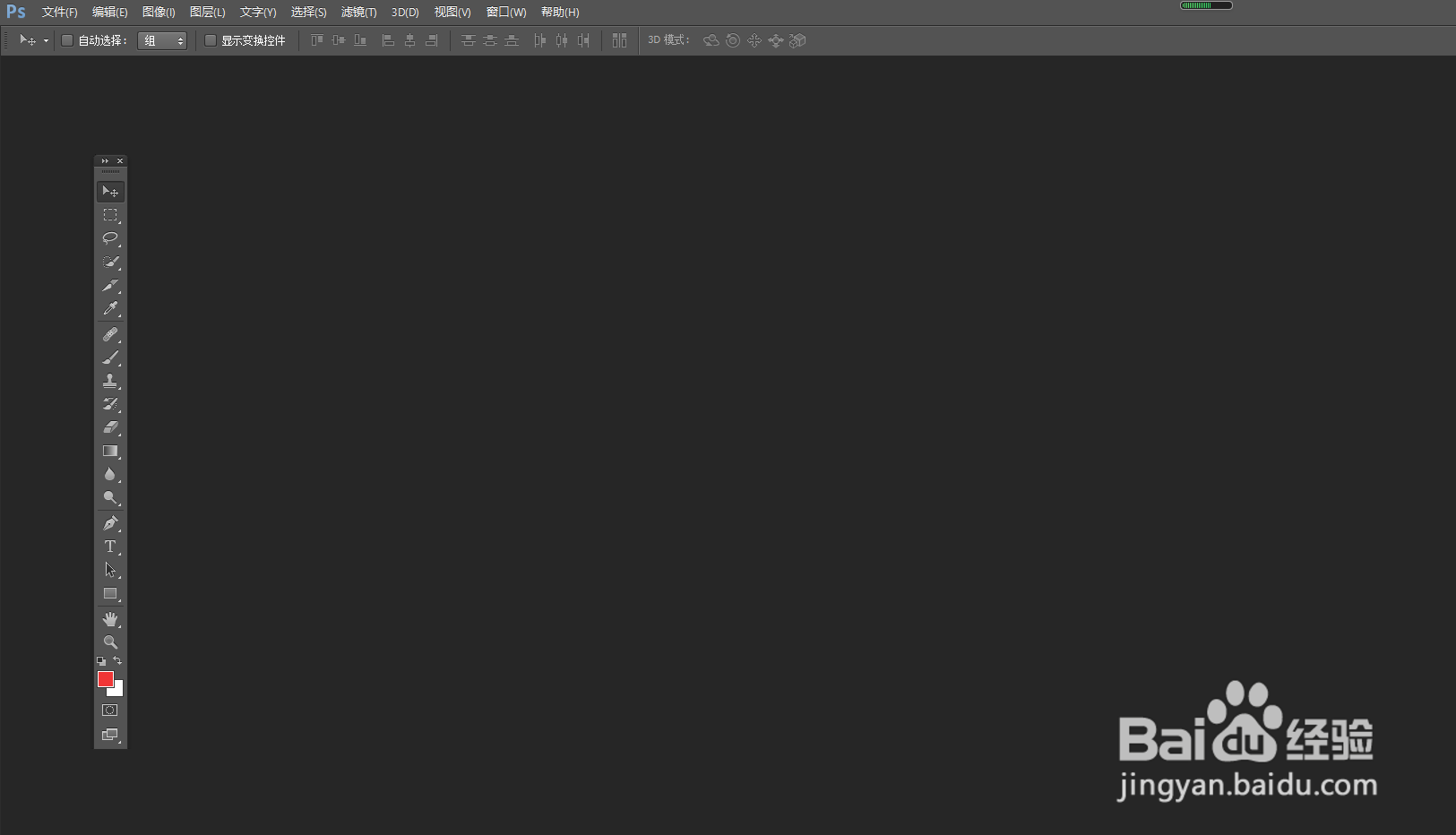
1、我们先打开ps软件,“文件”-“新建”
2、小编潇洒随意的制作了一个水印的文档;
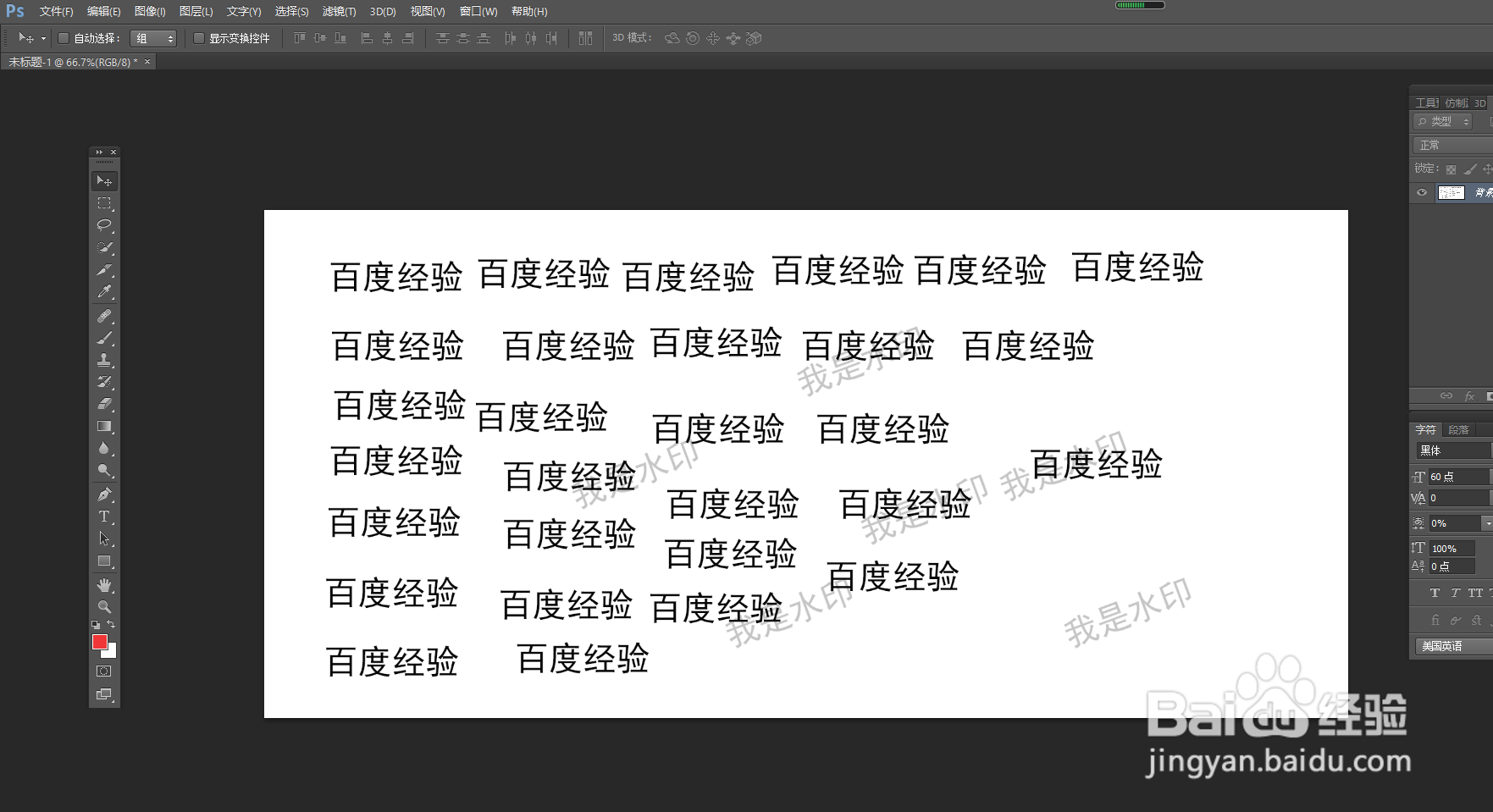

3、开始操作;在左侧操作窗口我们找到框选,然后找到一个单独的水印,截取复制下。



4、接下来就是重要的一步,我们利用反向(快捷键 ctrl+I)复制的图层,同时在右侧的窗口设置“颜色减淡”如图。
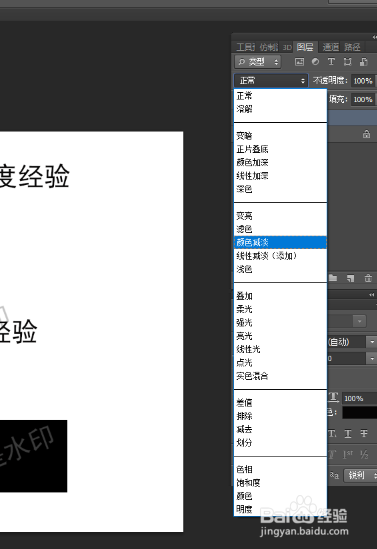
5、最后我们利用鼠标再调整下图层对水印进行覆盖,就完成了水印的去除。

6、灯噔噔,完成。

1、我们先打开ps软件,“文件”-“新建”
2、小编潇洒随意的制作了一个水印的文档;
3、开始操作;在左侧操作窗口我们找到框选,然后找到一个单独的水印,截取复制下。
4、接下来就是重要的一步,我们利用反向(快捷键 ctrl+I)复制的图层,同时在右侧的窗口设置“颜色减淡”如图。
5、最后我们利用鼠标再调整下图层对水印进行覆盖,就完成了水印的去除。
6、灯噔噔,完成。