旅游景点 旅游攻略 生活知识 文化旅游 旅游景区 昆明旅游 桂林旅游 乡村旅游 上海旅游 知识问答

WPS如何制作小学生拼音练习本

时间:2024-10-13 12:20:39

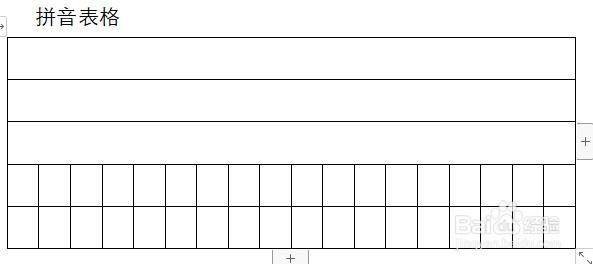
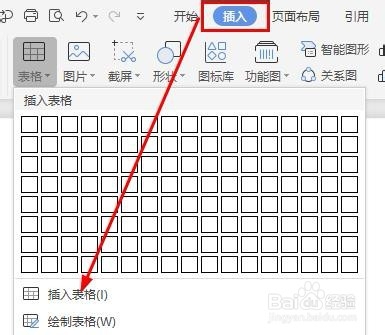
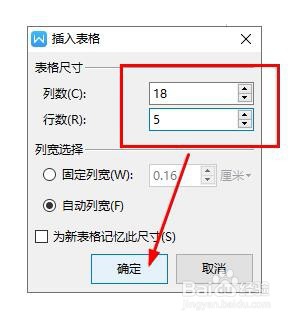
1、第一步:在空白文档中插入表格,选择“插入表格”,列数:18;行数:5,修改完成后点击确认。
WPS如何制作小学生拼音练习本WPS如何制作小学生拼音练习本

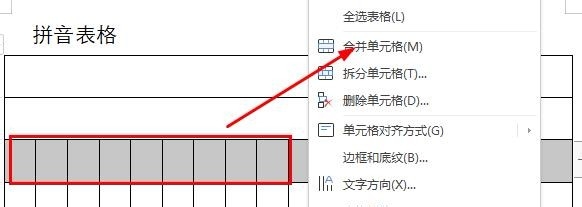
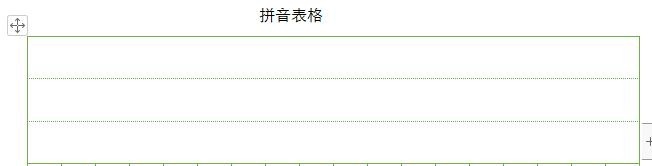
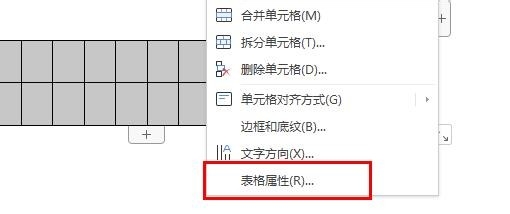
2、第二步:分别选中前三栏表格,单击鼠标右键,选择合并单元格。

WPS如何制作小学生拼音练习本WPS如何制作小学生拼音练习本

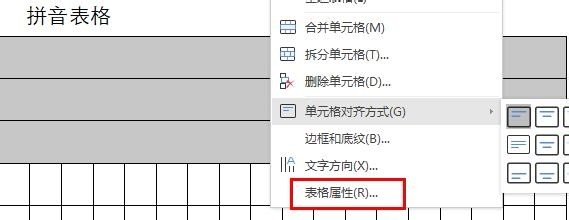
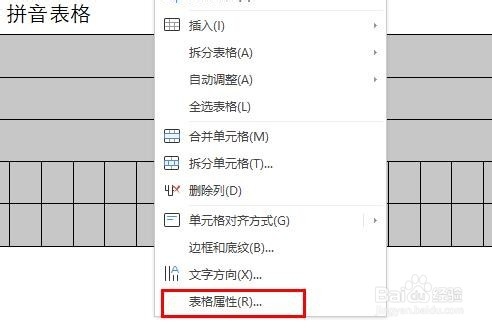
3、第三步:选择前三列,单击鼠标右键,找到“表格属性”,点击进入。

WPS如何制作小学生拼音练习本

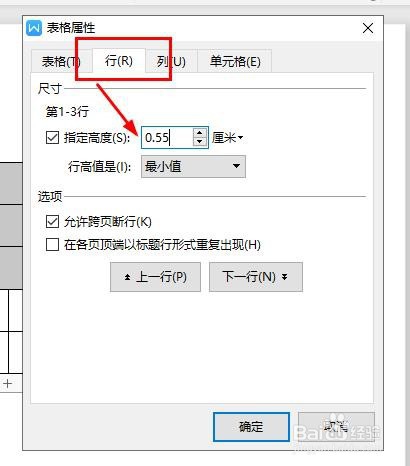
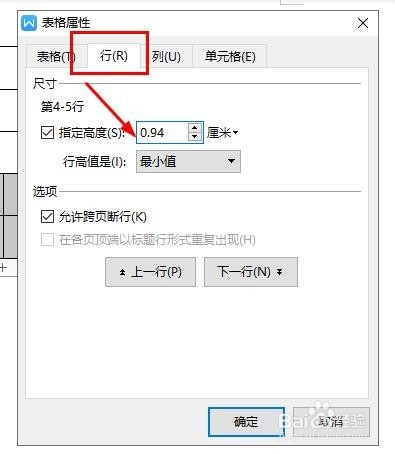
4、第四步:弹框中选择“行”,勾选行,将行高设定为0.55厘米。

WPS如何制作小学生拼音练习本

5、第五步:用同样的方式调整田字格的行高,选中田字格后,单击鼠标右键,选择表格属性,弹框中选择行,勾选后修改行高为0.94厘米。
WPS如何制作小学生拼音练习本WPS如何制作小学生拼音练习本

6、第六步:全选整个表格,单击右键,选择表格属性,进入到弹框中。

WPS如何制作小学生拼音练习本

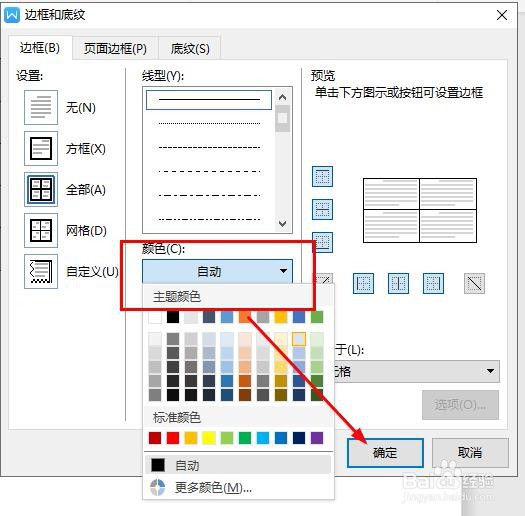
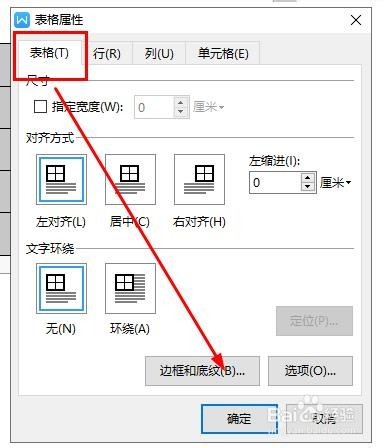
7、第七步:弹框中选择表格,选择“边框和底纹”,然后修改颜色为绿色(拼音格通常为绿色。)
WPS如何制作小学生拼音练习本WPS如何制作小学生拼音练习本

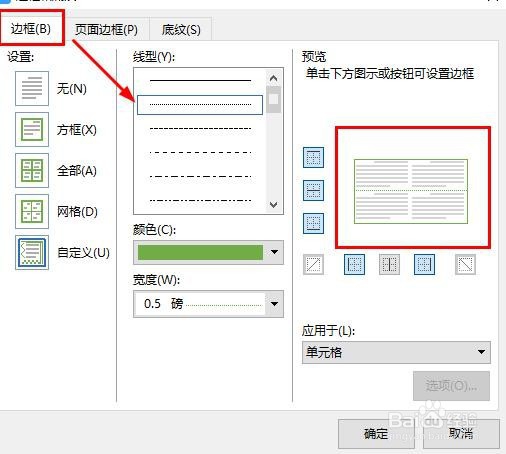
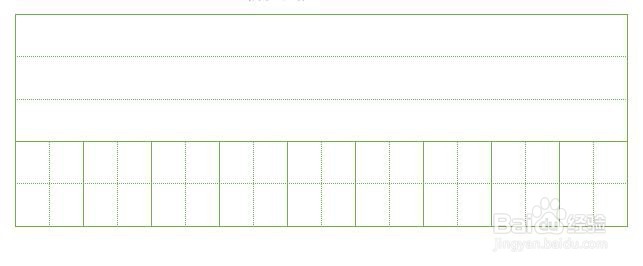
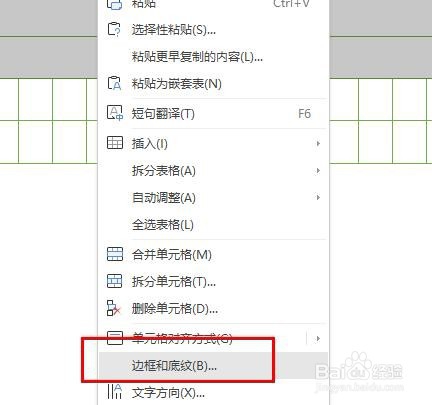
8、第八步:设置虚线--选择前三列,单击鼠标右键,选择“边框和底纹”,选择虚线,设置完成。
WPS如何制作小学生拼音练习本WPS如何制作小学生拼音练习本WPS如何制作小学生拼音练习本

9、第八步:按照上述方法,为田字格设置虚线。

WPS如何制作小学生拼音练习本

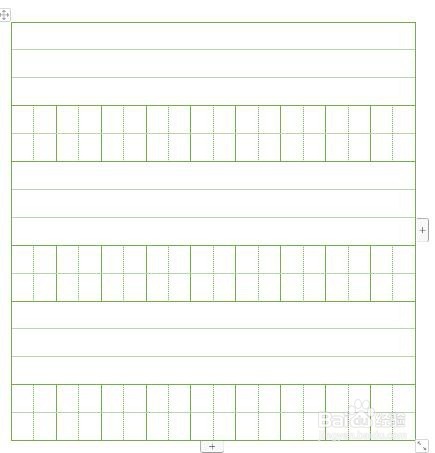
10、最后,复制全部表格,就完成拼音练习本的制作啦。

WPS如何制作小学生拼音练习本
© 2026 途途旅游
信息来自网络 所有数据仅供参考
有疑问请联系站长 site.kefu@gmail.com