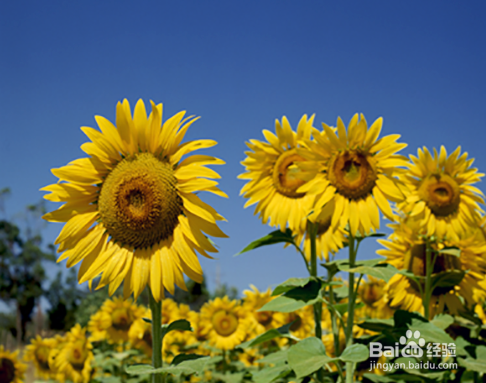
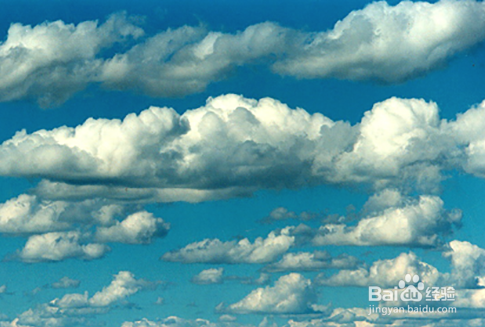
1、1. 打开两幅素材图像。
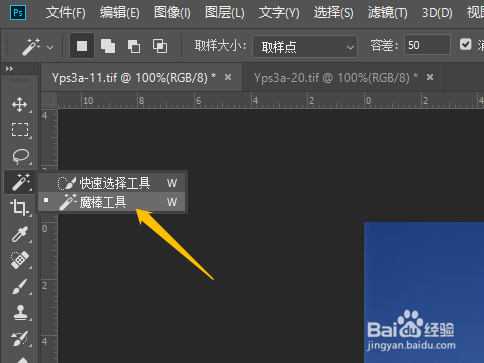
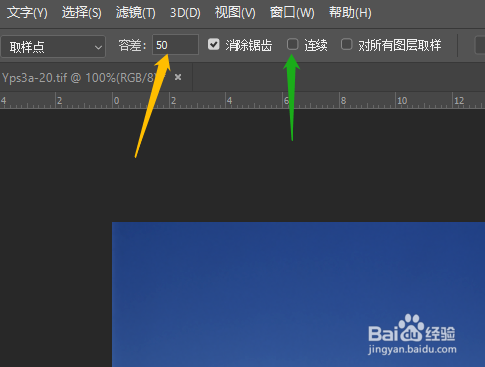
2、2. 用魔棒工具,设置一些参数。
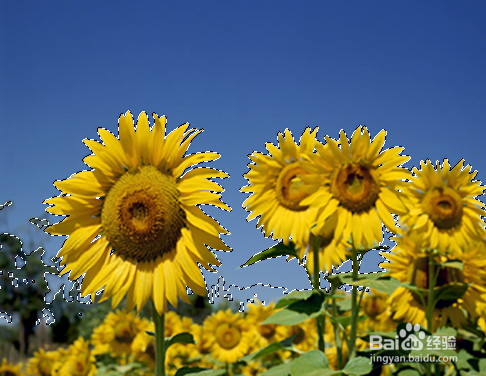
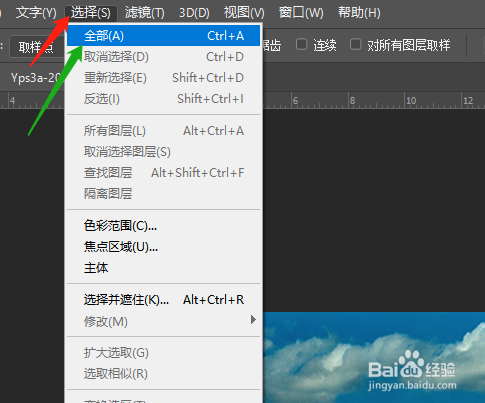
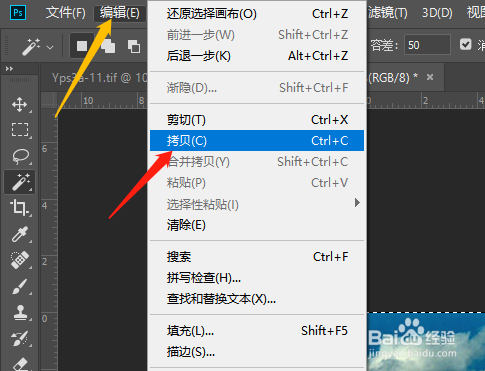
3、3. 选定其中一幅图像的部分范围,切换至另一幅图像中,点击选择菜单中全选,拷贝。
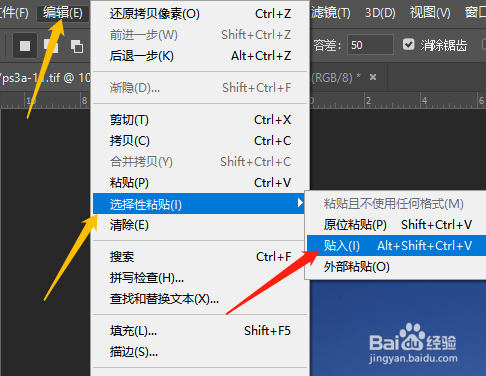
4、4. 切换至第一幅图像中,点击编辑,选择性粘贴,贴入。
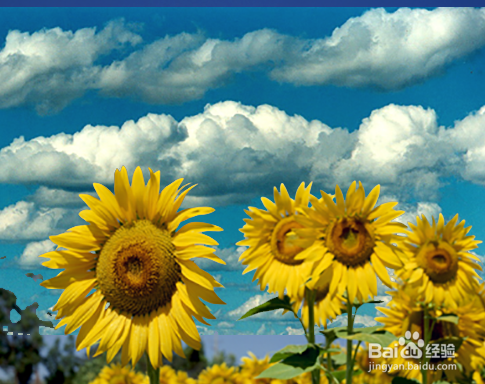
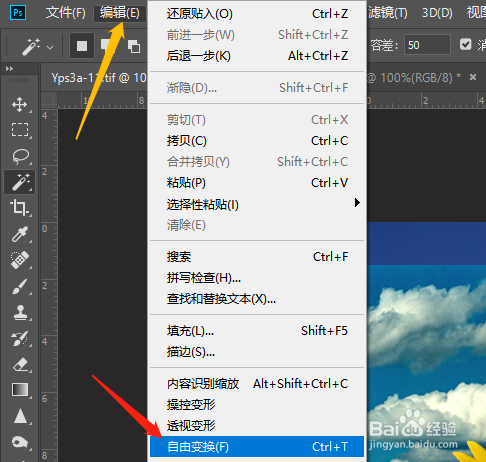
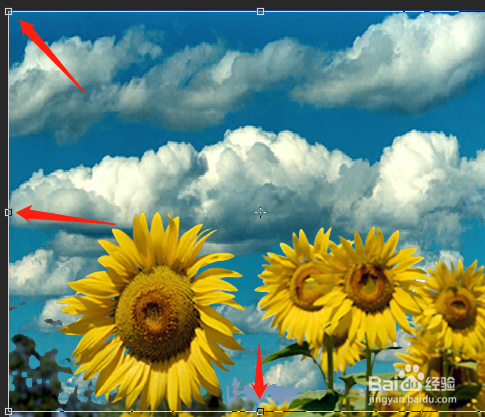
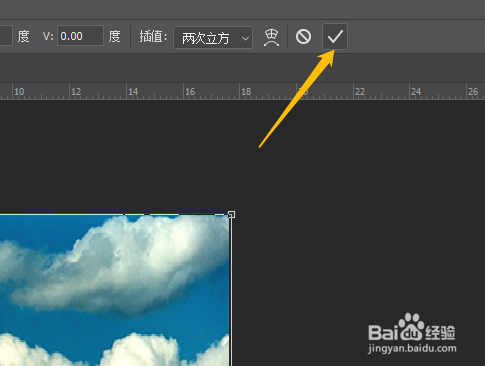
5、5. 选编辑菜单,自由变换,调整贴入图像的大小,点击选项栏上的打勾或按回车键完成。
1、1. 打开两幅素材图像。
2、2. 用魔棒工具,设置一些参数。
3、3. 选定其中一幅图像的部分范围,切换至另一幅图像中,点击选择菜单中全选,拷贝。
4、4. 切换至第一幅图像中,点击编辑,选择性粘贴,贴入。
5、5. 选编辑菜单,自由变换,调整贴入图像的大小,点击选项栏上的打勾或按回车键完成。