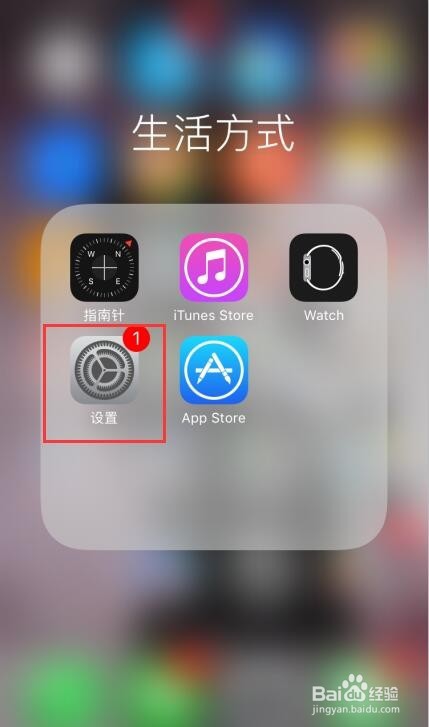
1、找到“设置”图标并打开
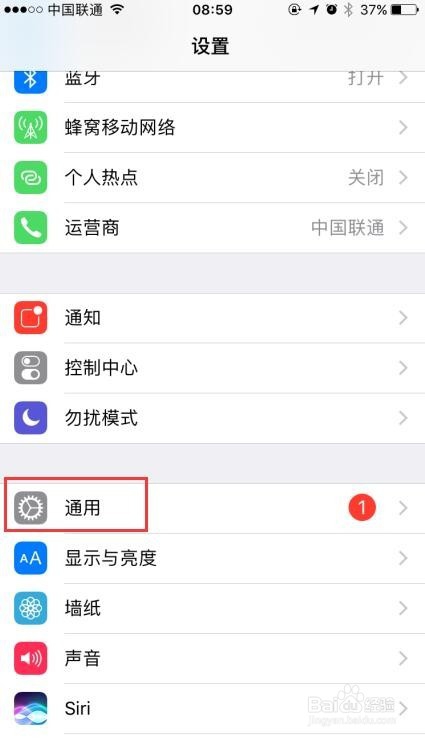
2、在页面的中间位置找到“通用”并打开
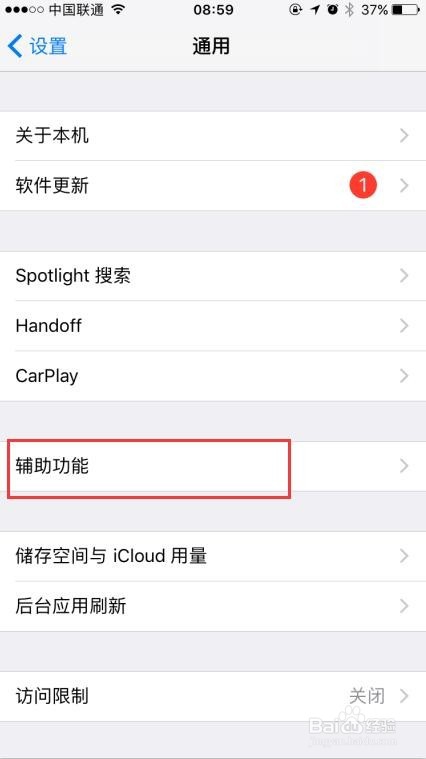
3、然后找到“辅助功能”点击
4、拖动页面,在底部找到“AssistiveTouch”并打开
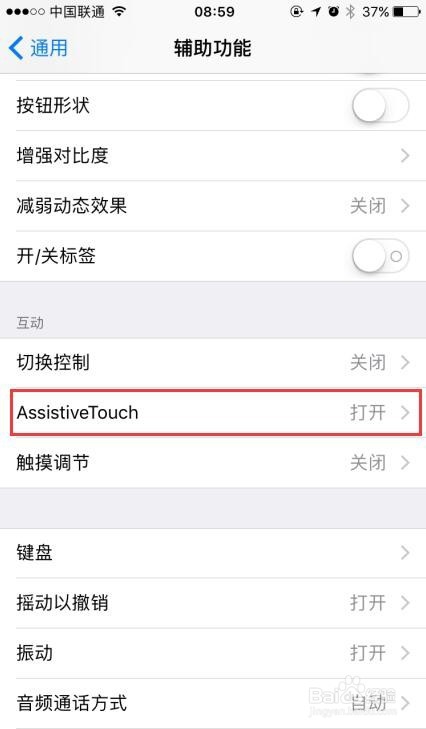
5、这个就是我们的小白点开关啦!把按钮打开就可以在页面上看到了。
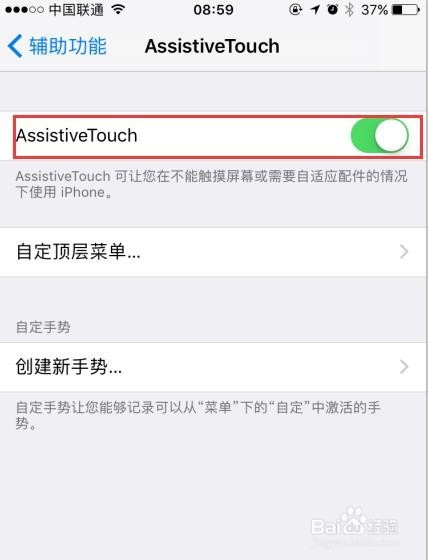
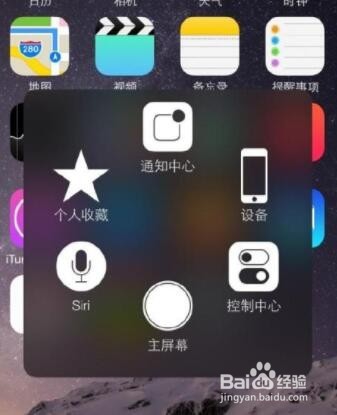
6、这就是我们需要打开的小白点啦!
然后AssistiveTouch具备以下9个功能,大家都可以试试。
1、单击“主屏幕”图标:代替单击Home键。
2、双击“主屏幕”图标:代替双击Home键,可打开多任务处理界面,向上滑动可关闭后台应用。
3、单击“多任务”图标:代替双击Home键,可打开多任务处理界面,向上滑动可关闭后台应用。
4、单击“锁定屏幕”图标:代替按关机键,可锁定屏幕。
5、长按““锁定屏幕”图标:代替长按关机键,可以弹出“滑动来关机”界面。
6、单击“静音”图标:代替按静音键,可设置静音。
7、单击“屏幕快照”图标:代替“同时按电源键和Home键”进行截屏。
8、按“调高音量”和“调低音量”图标:代替音量键。
9、单击“摇动”图标:如果设置了摇动换歌,开启音乐时单击“摇动”图标,会自动切换歌曲,不必摇动手机。