旅游景点 旅游攻略 生活知识 文化旅游 旅游景区 昆明旅游 桂林旅游 乡村旅游 上海旅游 知识问答

怎么给virtualbox里的win7添加新硬盘使用

时间:2024-10-14 00:56:26

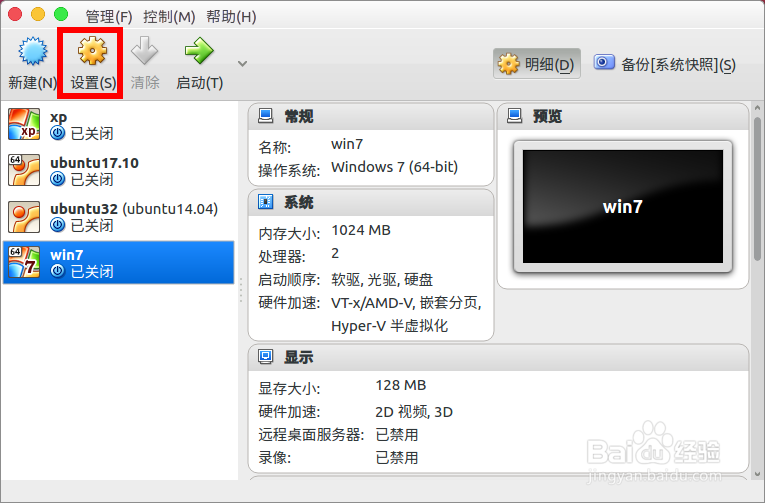
1、打开virtualbox虚拟机选择win7,点击顶部的“设置”。
怎么给virtualbox里的win7添加新硬盘使用

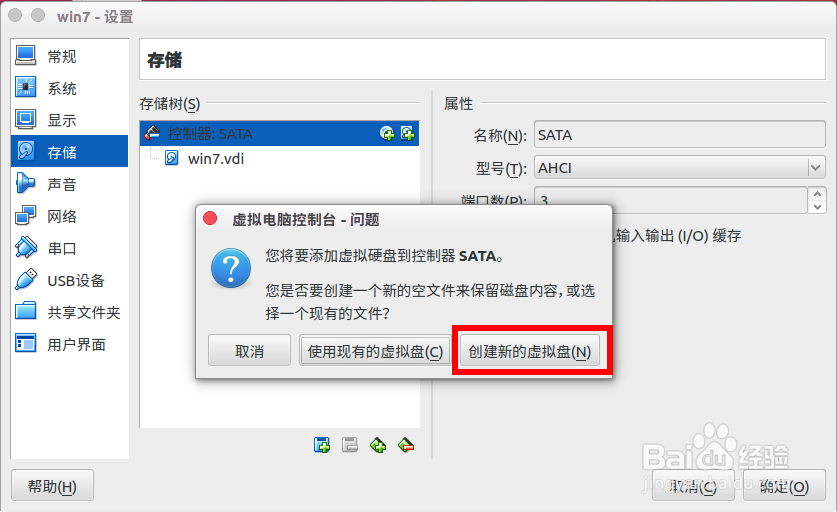
2、在设置窗口的存储里面选择“控制器SATA”最右边的“添加虚拟硬盘”。

怎么给virtualbox里的win7添加新硬盘使用

3、弹出窗口选择“创建新的虚拟硬盘”。

怎么给virtualbox里的win7添加新硬盘使用

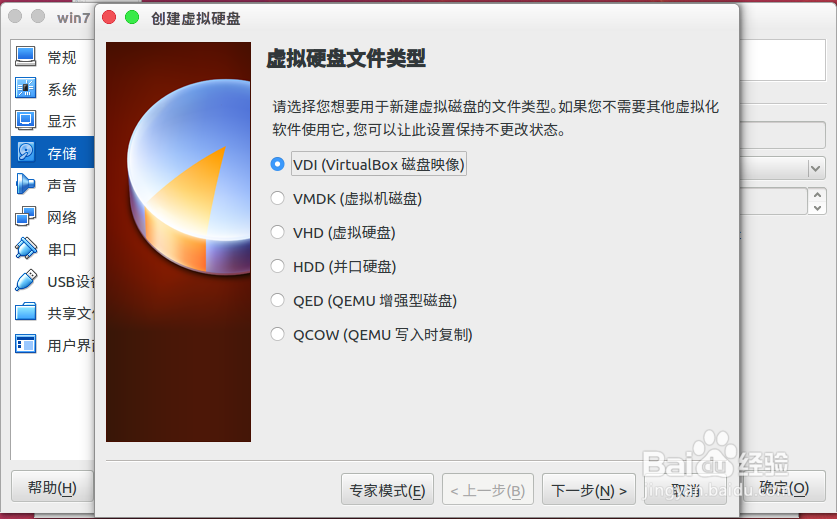
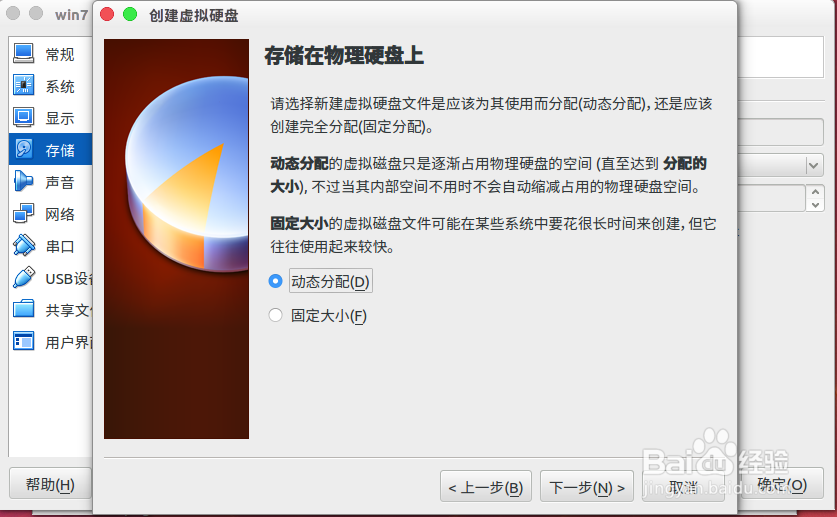
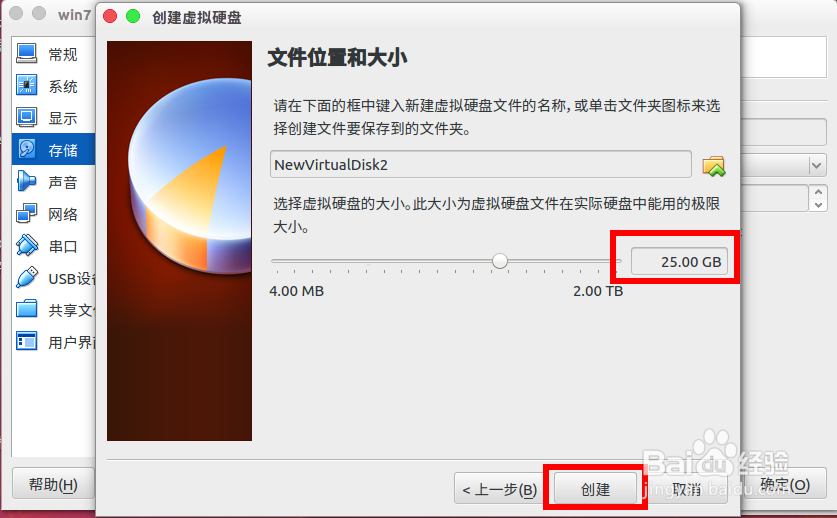
4、接着选择硬盘文件类型、动态分配、硬盘大小最后选择“创建”。

怎么给virtualbox里的win7添加新硬盘使用怎么给virtualbox里的win7添加新硬盘使用怎么给virtualbox里的win7添加新硬盘使用

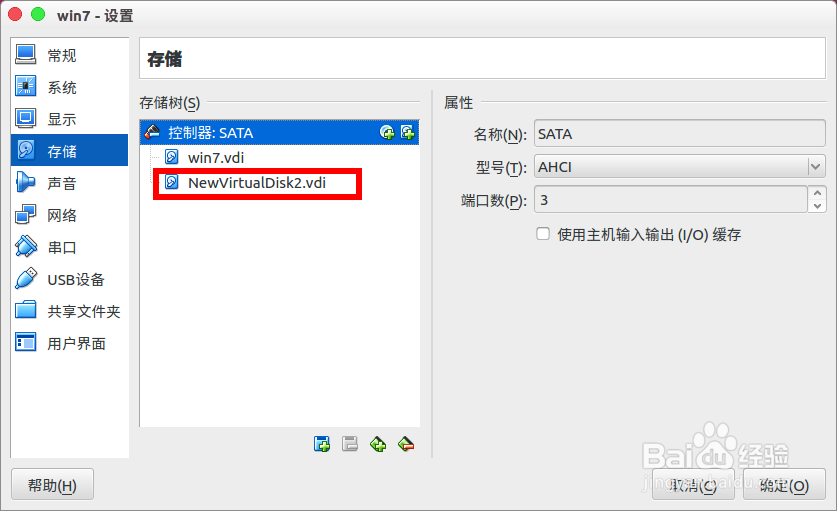
5、然后就可以给win7添加上一块新的硬盘。

怎么给virtualbox里的win7添加新硬盘使用

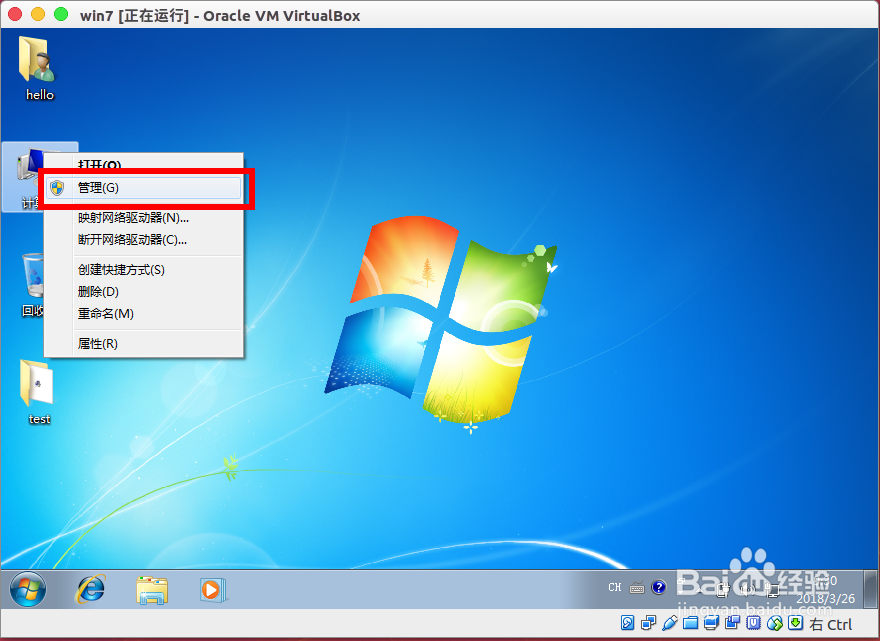
6、接着我们启动win7虚拟机,在计算机上右键“管理”。

怎么给virtualbox里的win7添加新硬盘使用

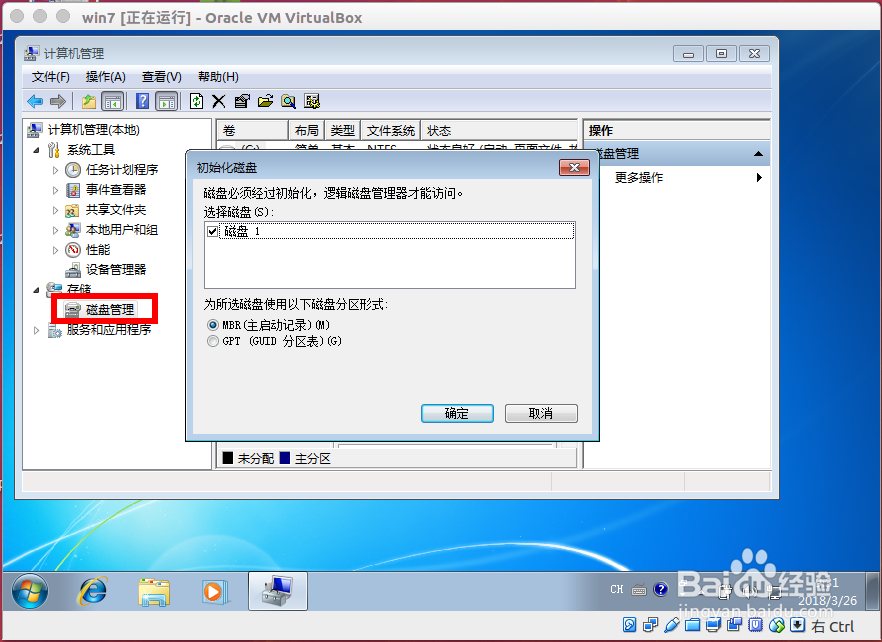
7、选择“磁盘管理”,提示初始化硬盘选择确定。

怎么给virtualbox里的win7添加新硬盘使用

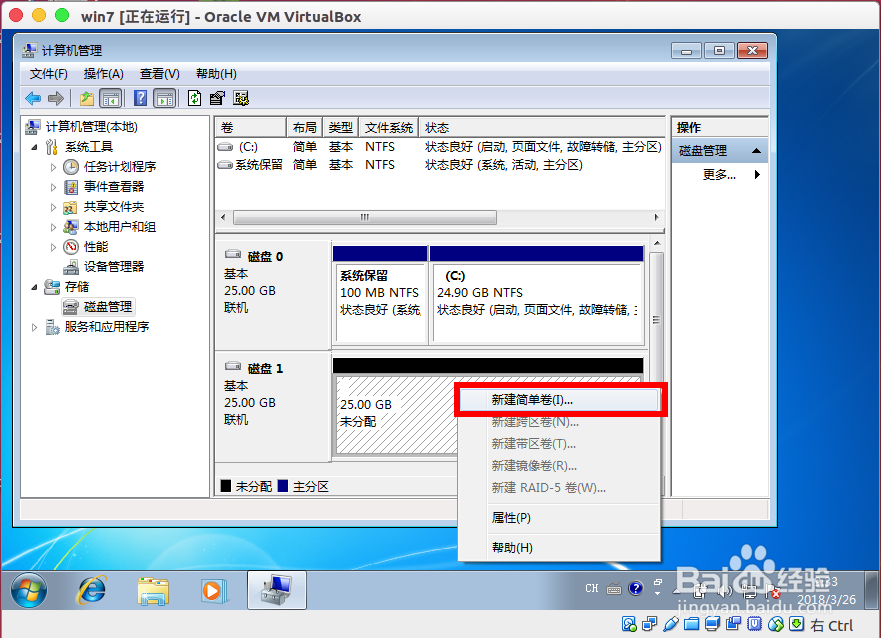
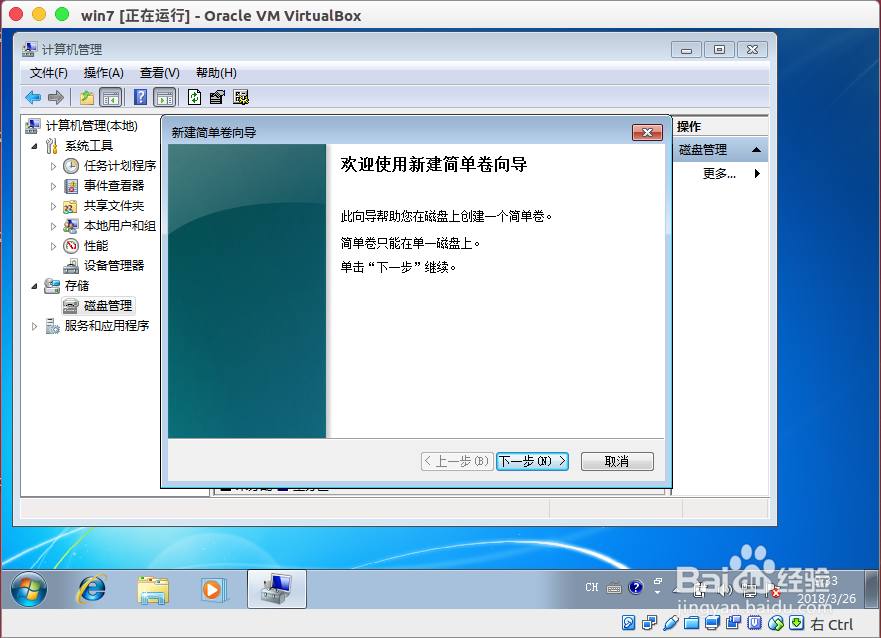
8、磁盘1就是我们的新硬盘,在上面右键“新建简单卷”。

怎么给virtualbox里的win7添加新硬盘使用

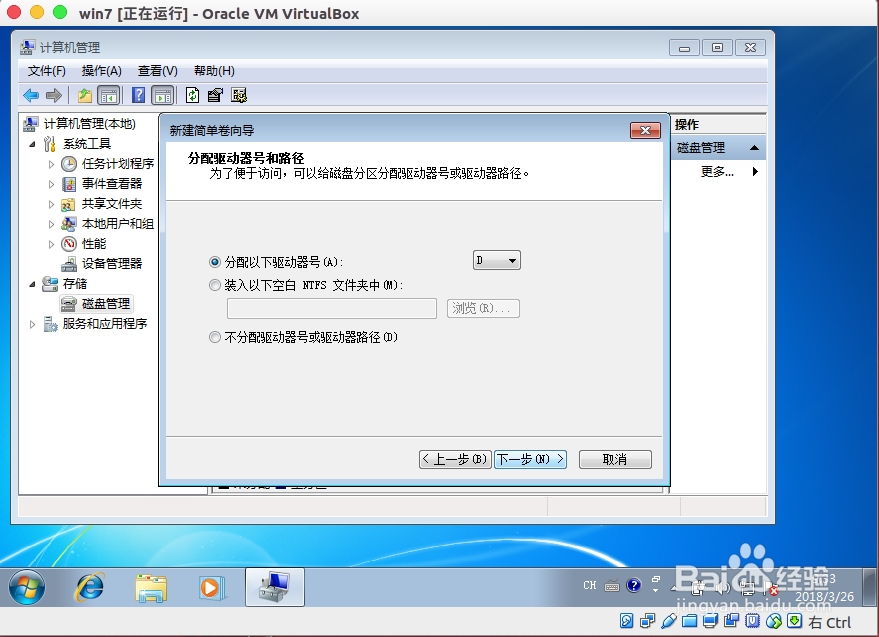
9、接着根据向导给硬盘添加盘符。

怎么给virtualbox里的win7添加新硬盘使用怎么给virtualbox里的win7添加新硬盘使用怎么给virtualbox里的win7添加新硬盘使用

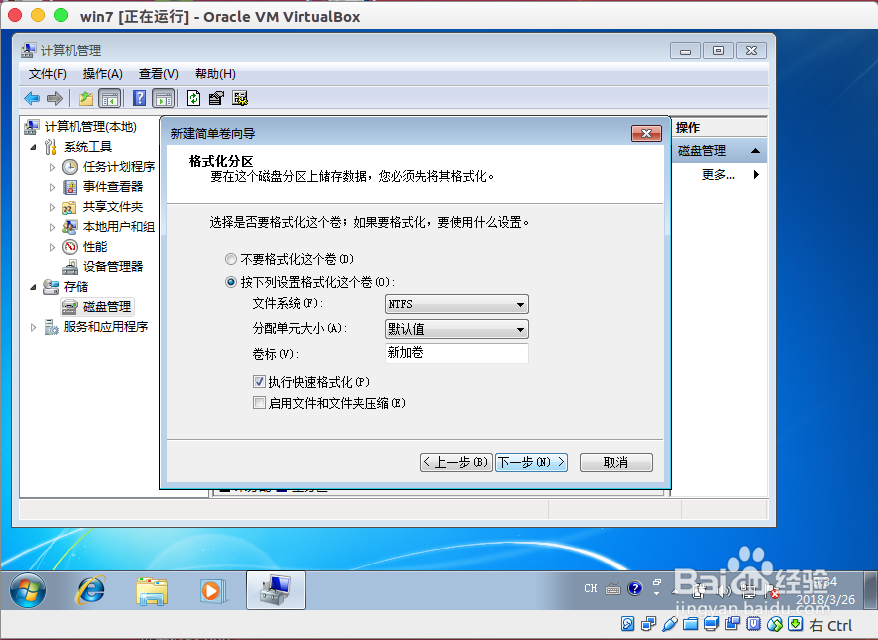
10、选择对硬盘进行格式化的操作,最后进行创建。

怎么给virtualbox里的win7添加新硬盘使用怎么给virtualbox里的win7添加新硬盘使用

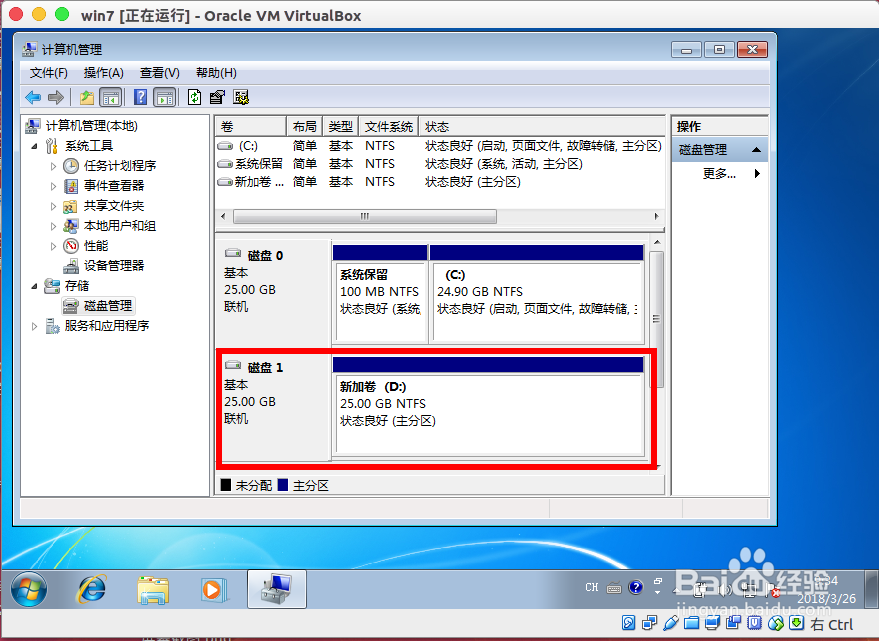
11、等待格式化完成磁盘1就变成了新加卷。

怎么给virtualbox里的win7添加新硬盘使用

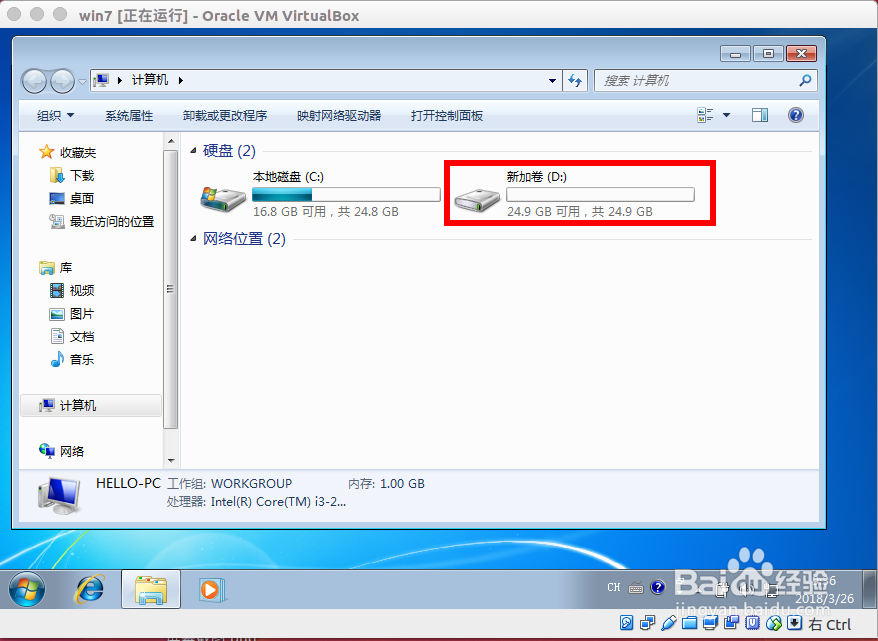
12、最后我们注销或者重启一次win7虚拟机就可以在计算机中使用新添加的硬盘
怎么给virtualbox里的win7添加新硬盘使用
© 2026 途途旅游
信息来自网络 所有数据仅供参考
有疑问请联系站长 site.kefu@gmail.com