1、根据已有经验,生成散点图。

2、单击散点符号,选择所有散点符号。排岔

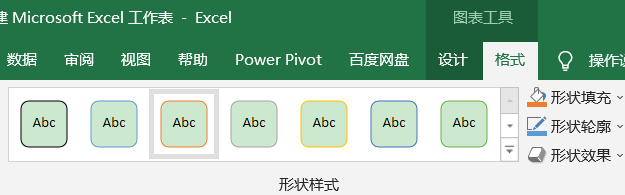
3、依次找到上方图表工具→格式→形悦温状轮廓。
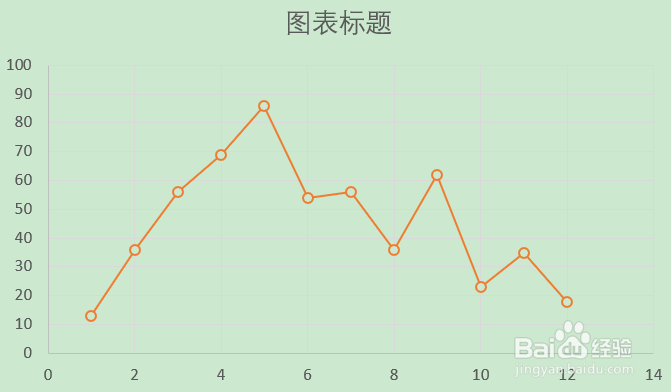
4、可以看到散点图中出择信低现了橙色折线。
5、单击散点图空白处,不要单击符号。选择图表。

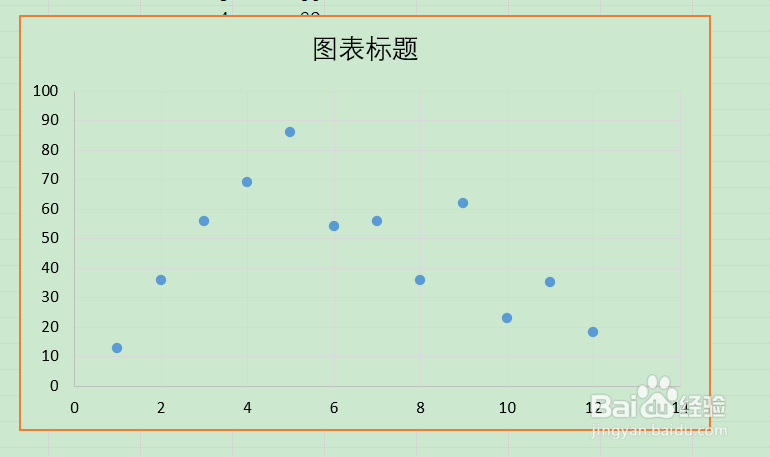
6、重复操作图表工具→格式→形状轮廓。可以看到图形边框变成了橙色。同样的图标,但选择的样本不同,效果不同。
1、根据已有经验,生成散点图。
2、单击散点符号,选择所有散点符号。排岔
3、依次找到上方图表工具→格式→形悦温状轮廓。
4、可以看到散点图中出择信低现了橙色折线。
5、单击散点图空白处,不要单击符号。选择图表。
6、重复操作图表工具→格式→形状轮廓。可以看到图形边框变成了橙色。同样的图标,但选择的样本不同,效果不同。