1、打开示例文档。

2、选中要删除的软回车。
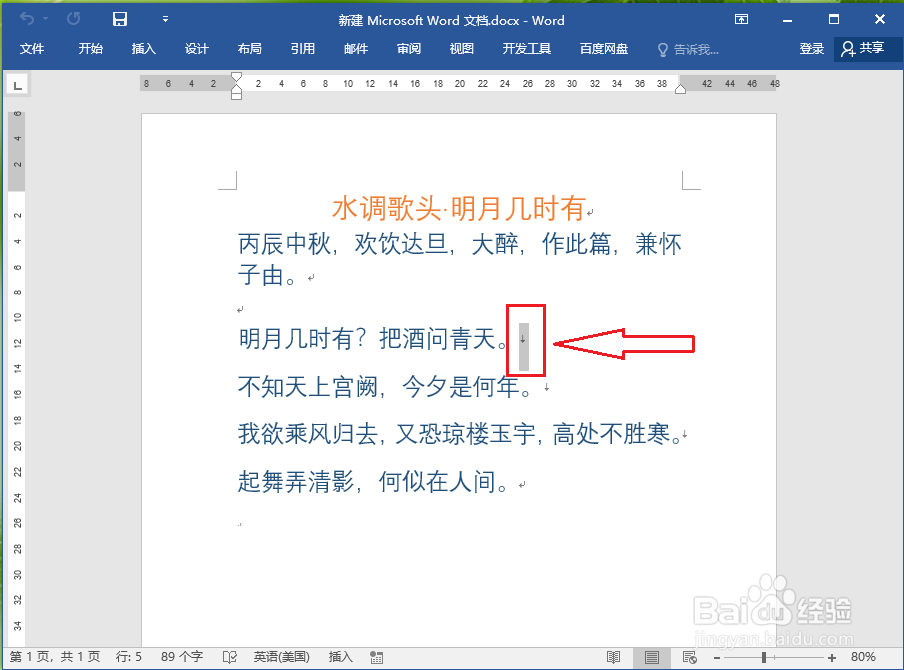
3、点击键盘上的“delete”键。

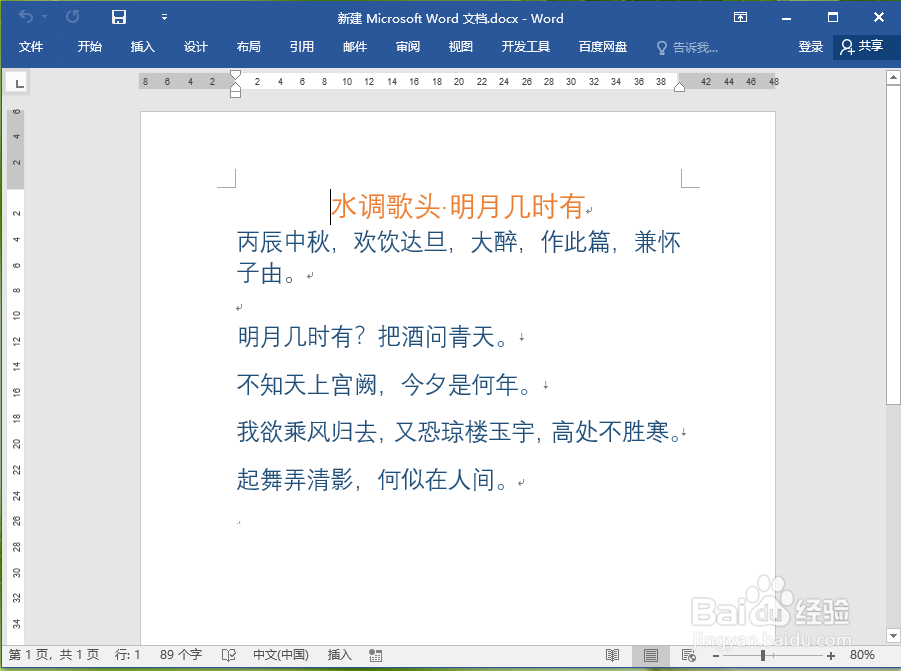
4、结果展示。

1、打开示例文档。
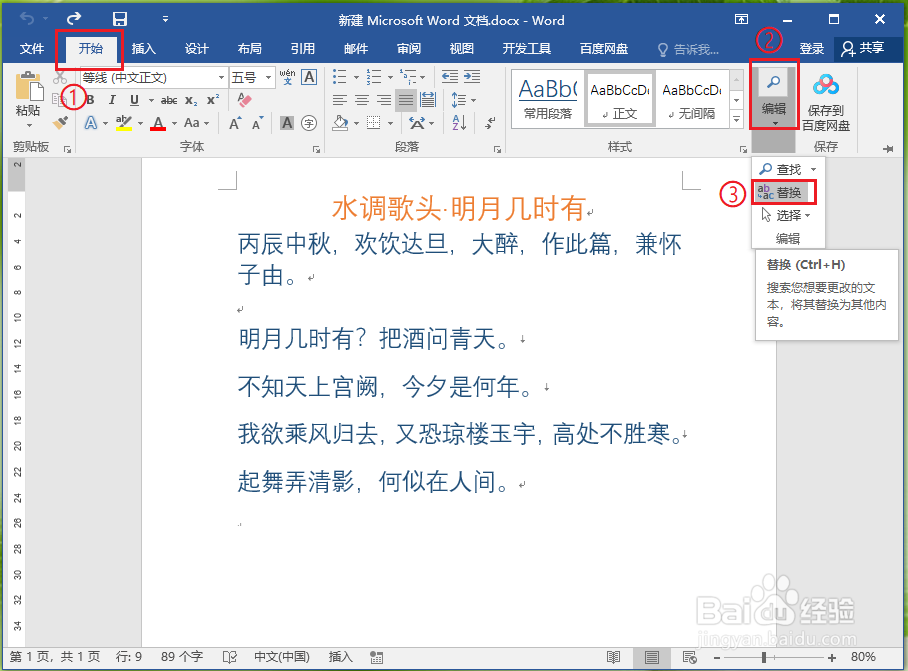
2、依次点击【开始】选项卡>>【编辑】>>【替换】。
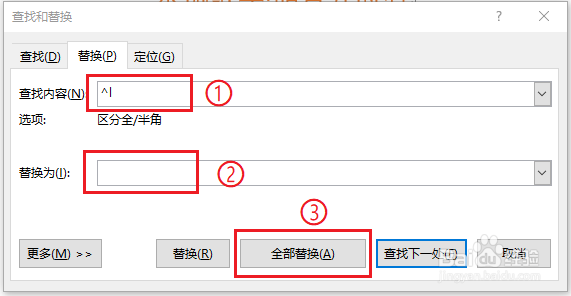
3、●在“查找内容”里面输入“^l”;
●“替换为”保持空白;
●点击【全部替换】。
4、点击【确定】
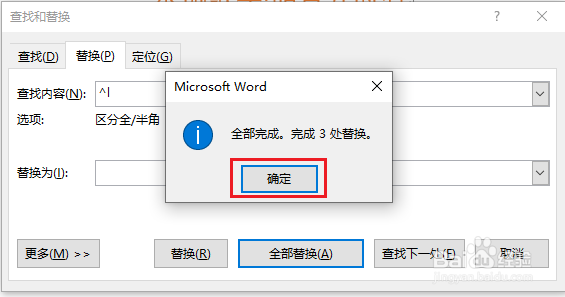
5、结果展示。
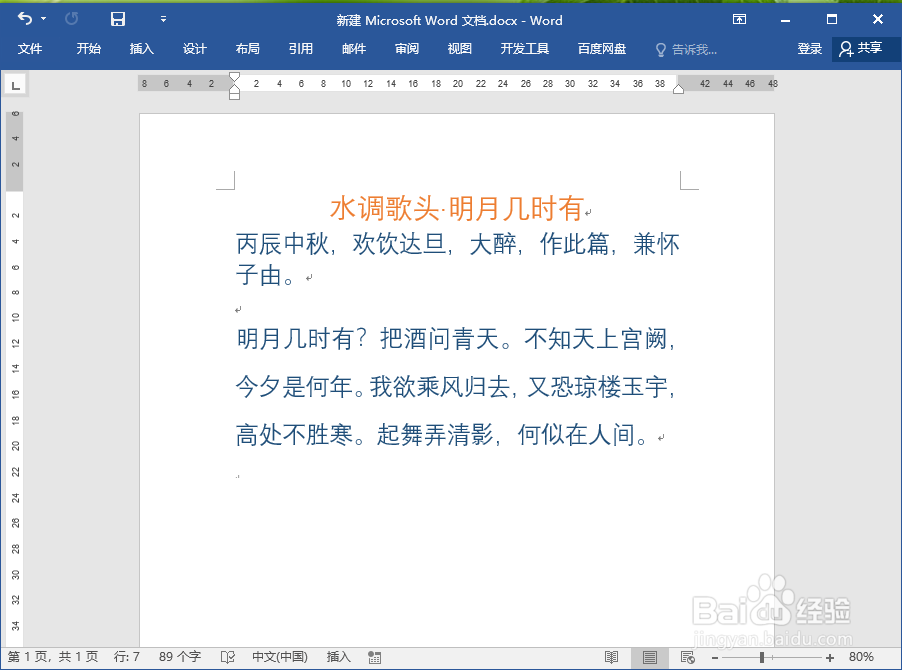
1、打开示例文档。
2、选中要删除的软回车。
3、点击键盘上的“delete”键。
4、结果展示。
1、打开示例文档。
2、依次点击【开始】选项卡>>【编辑】>>【替换】。
3、●在“查找内容”里面输入“^l”;
●“替换为”保持空白;
●点击【全部替换】。
4、点击【确定】
5、结果展示。