1、方法一、
1. 打开一个word文档,如图所示:

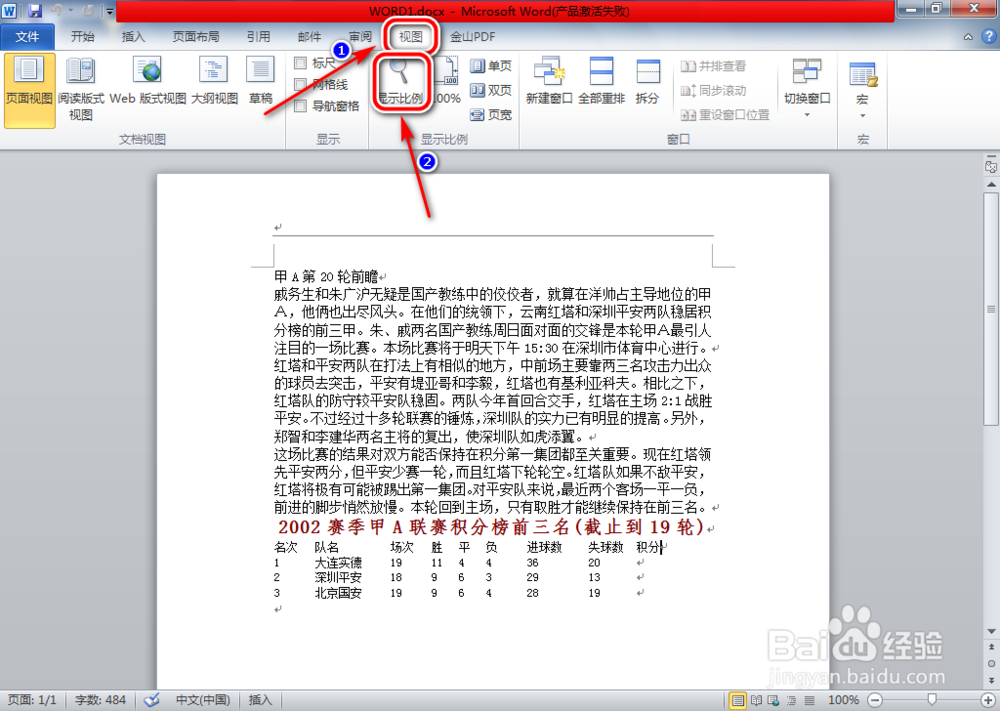
2、2. 依次点击【视图】-【显示比例】,如图所示:
3、3. 进入“显示比例”对话框,修改百分比值,再点击【确定】按钮,如图所示:

4、4. 结果:文档已经按比例显示出来,如图所示:

5、方法二、
拖动文档状态栏上的比例工具条,调整页面显示的比例,如图所示:

6、总结:
方法一、
1. 打开一个word文档,如图所示:
2. 依次点击【视图】-【显示比例】,如图所示:
3. 进入“显示比例”对话框,修改百分比值,再点击【确定】按钮,如图所示:
4. 结果:文档已经按比例显示出来,如图所示:
方法二、
拖动文档状态栏上的比例工具条,调整页面显示的比例,如图所示: