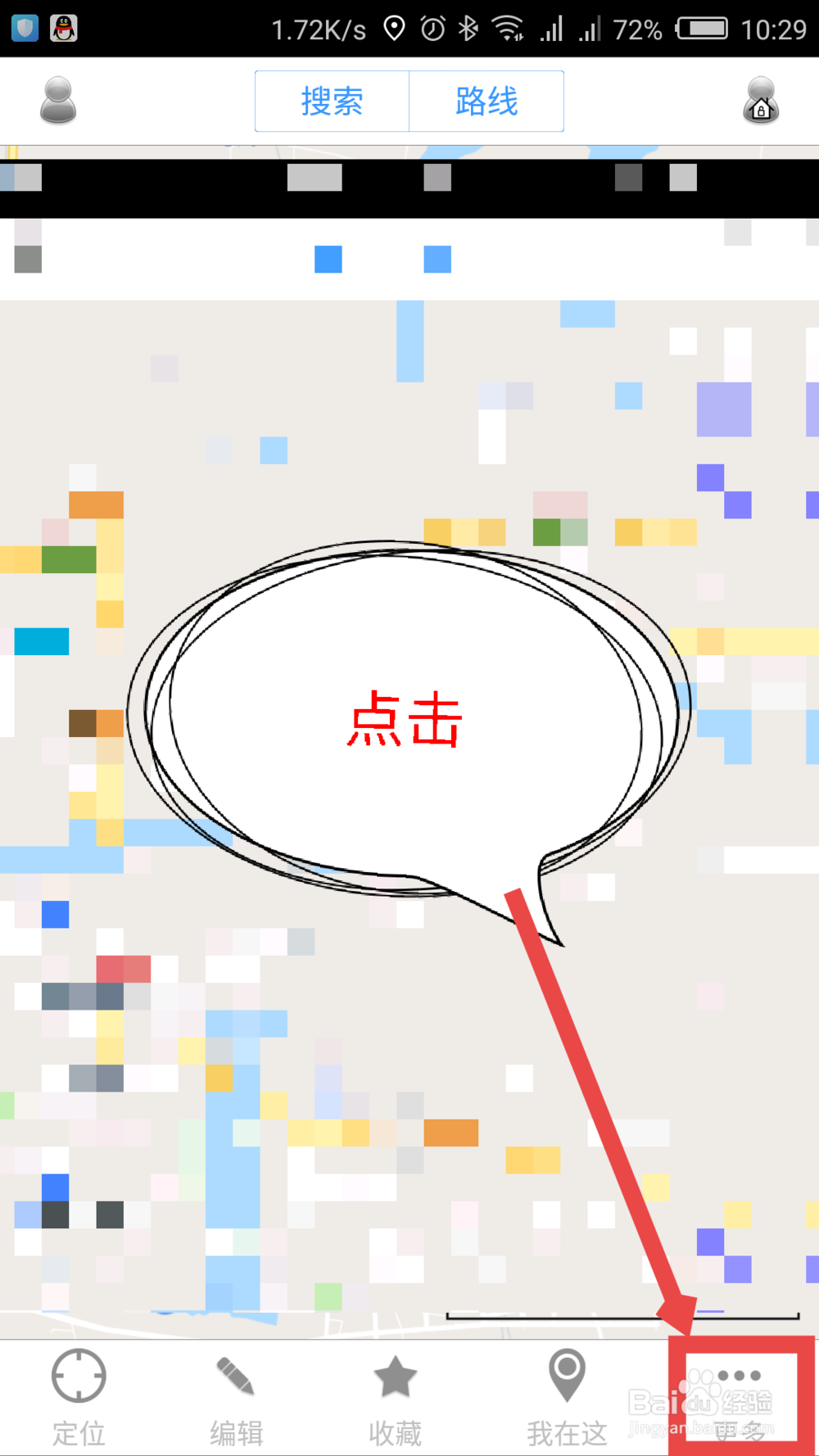
1、打开奥维互动地图后,在打开的软件的界面,点击底部最右边的更多选项。如图所示
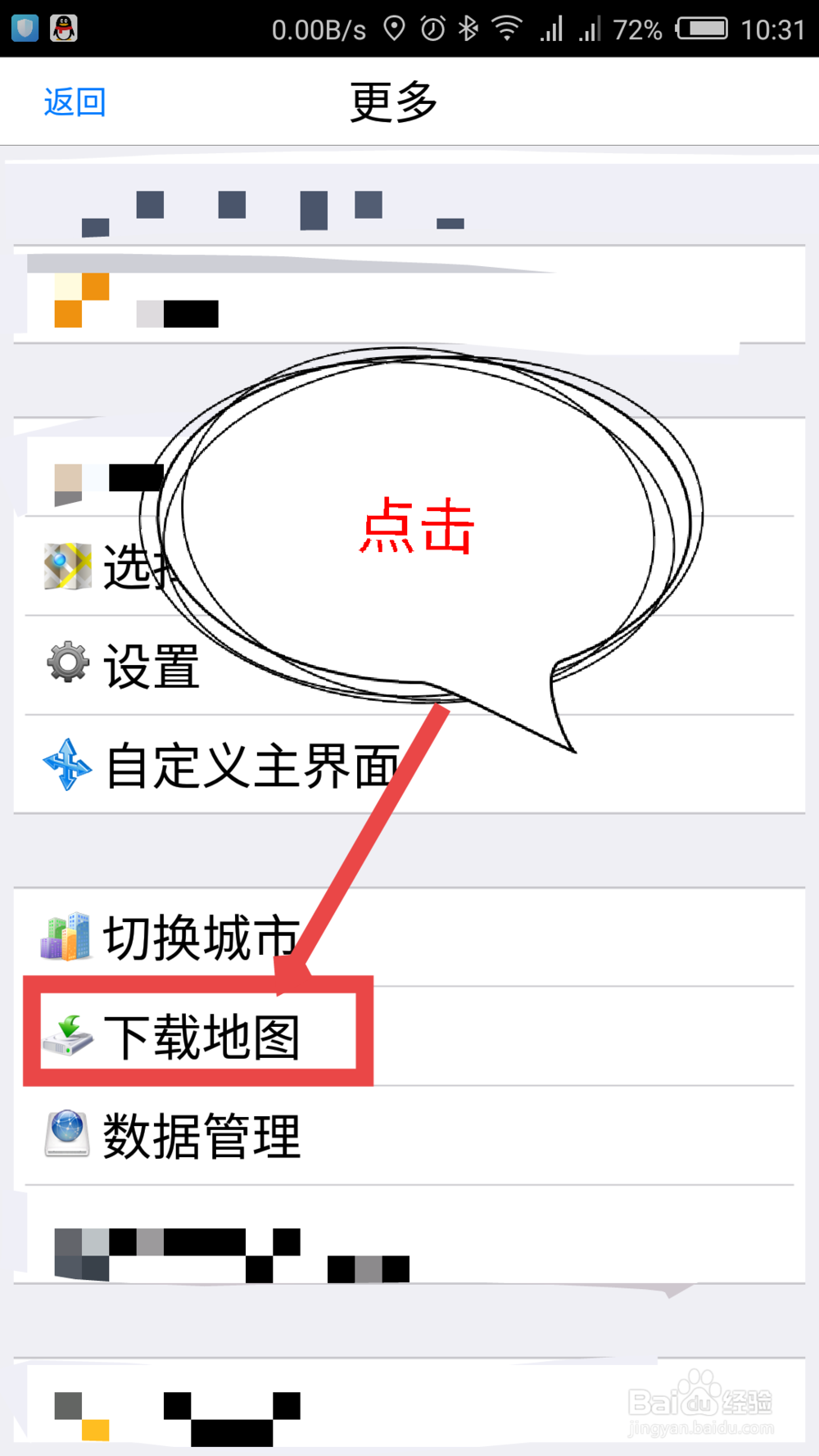
2、点击更多后,在打开的更多界面能,看到屏幕中间位置有个下载地图选项,点击下载地图。如图所示
3、打开下载地图界面后,要先选择下载的地图类型,点击最上面的地图类型选择下载类型。如图所示
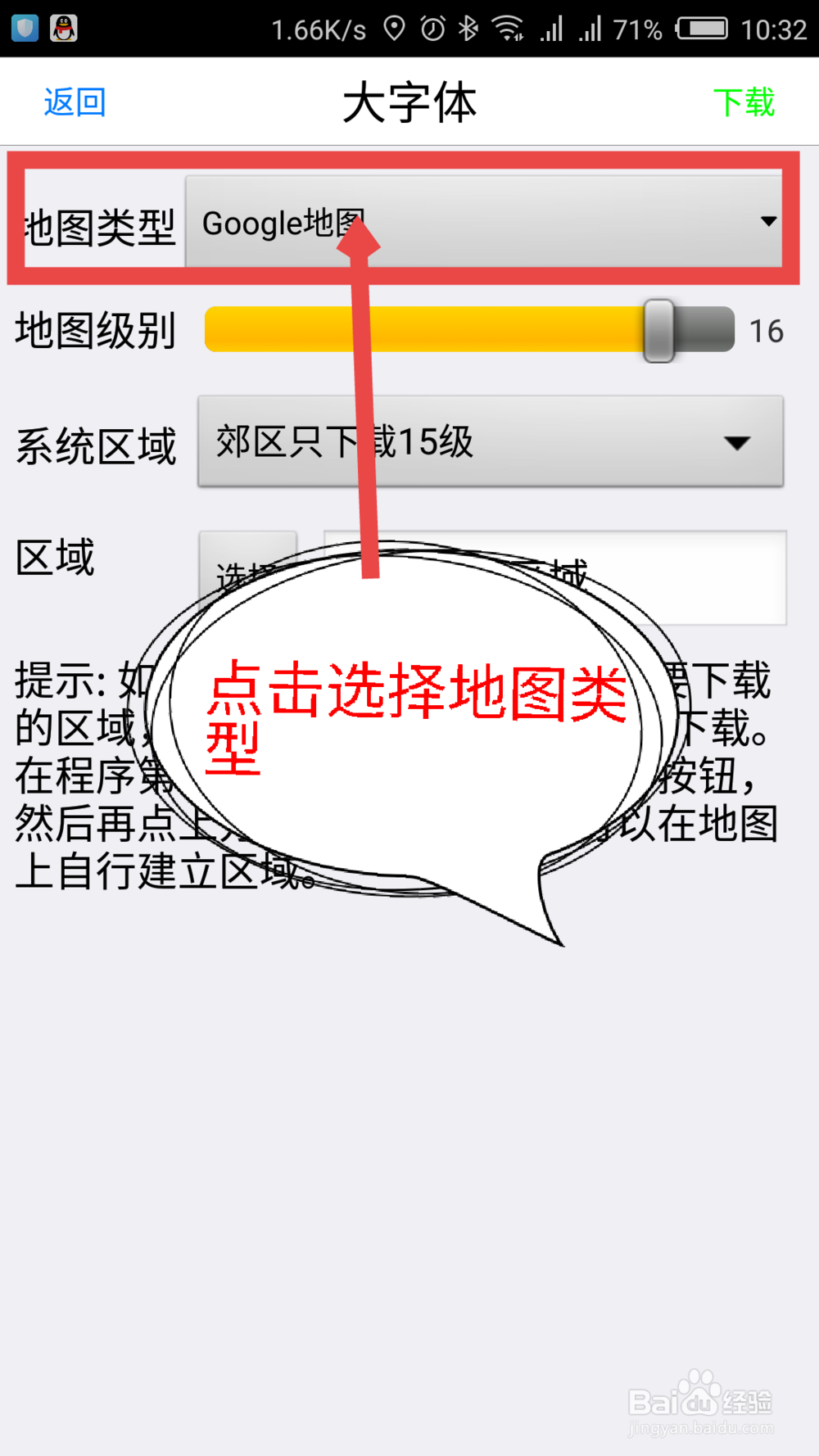
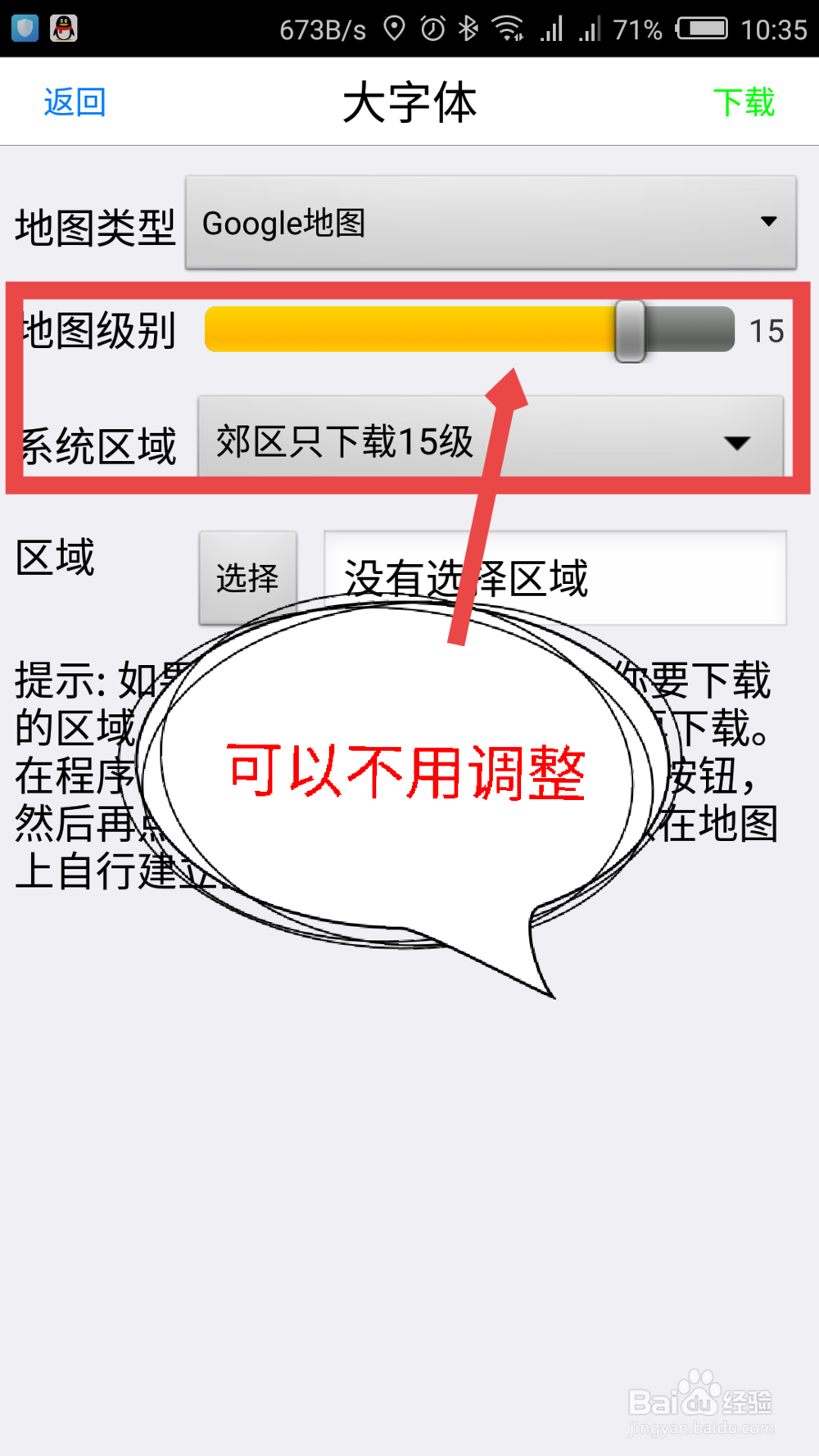
4、在地图类型下面是地图级别,默认的是级别是15级,可以不用调整,系统区域选项,也可以选择默认的。如图所示
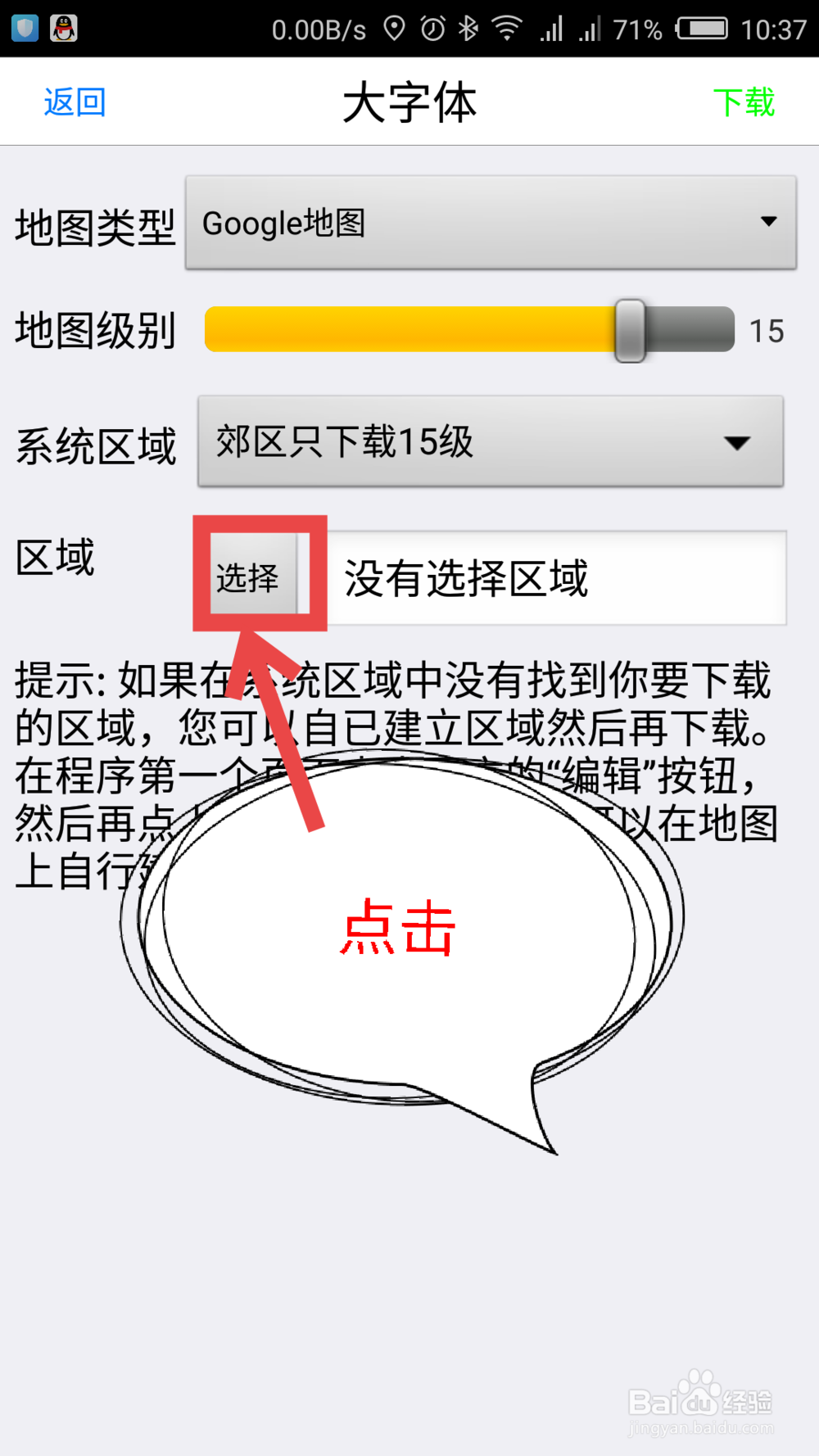
5、最下面的区域选项,就是下载的地图国家和城市,直接选择需要下载的城市名字就可以了,点击选择。如图所示
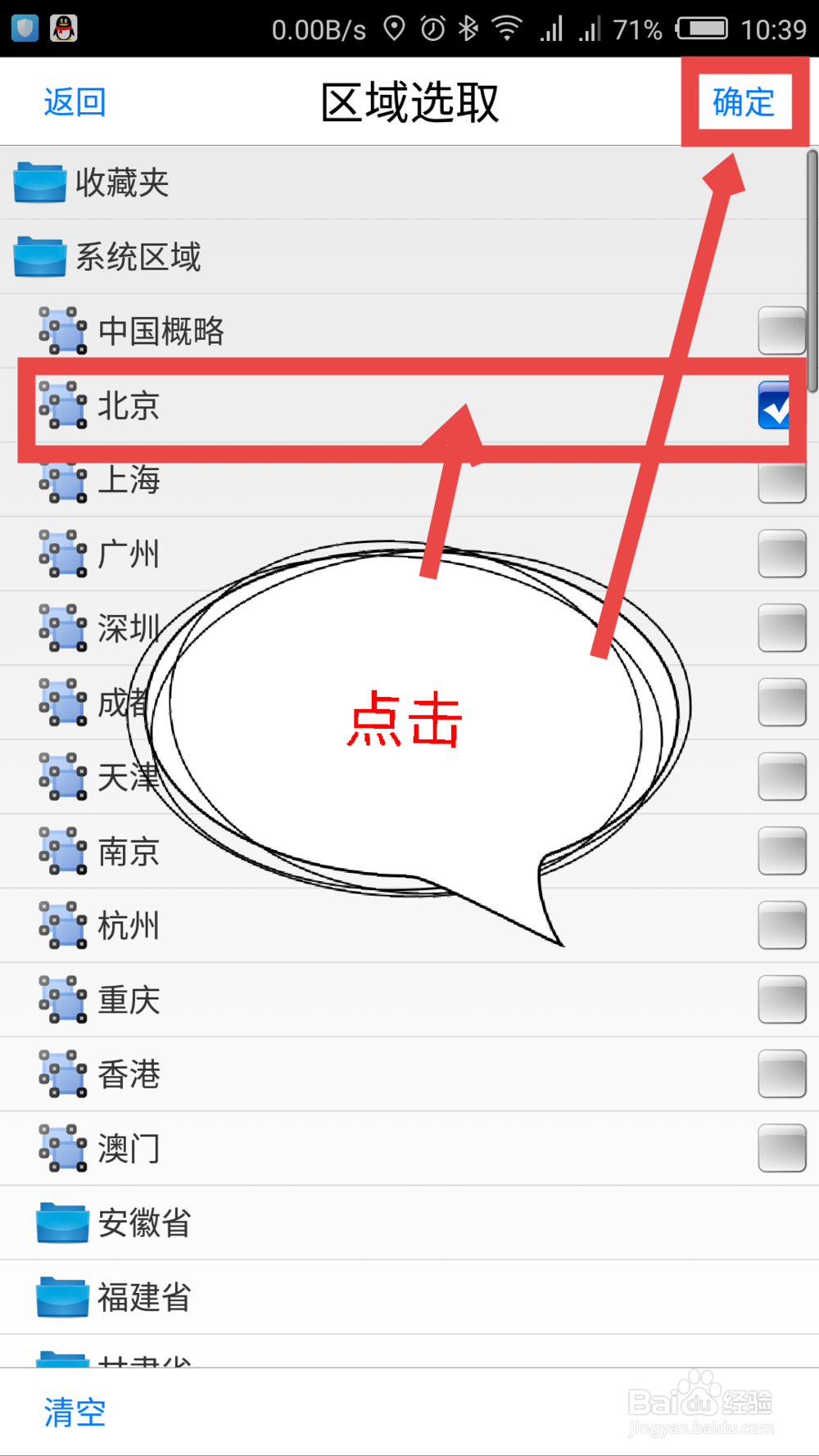
6、点击选择后,打开区域选取界面,选择要下载的地图城市,如点击北京,下载北京的地图,选择好后点击右上角的确定。如图所示
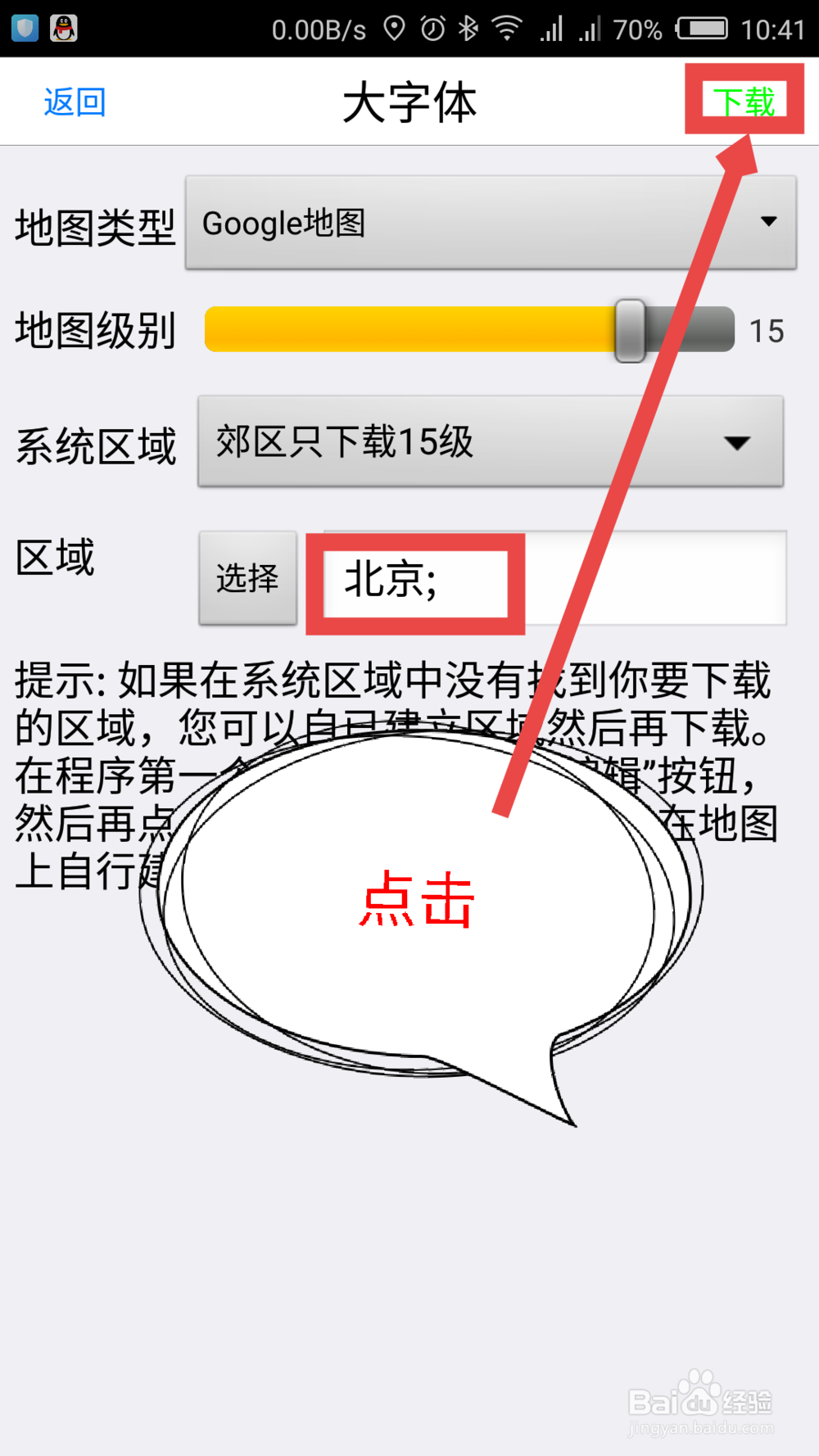
7、点击右上角的确定后,返回刚才的地图下载设置界面,点击右上角的下载选项,下载地图。如图所示
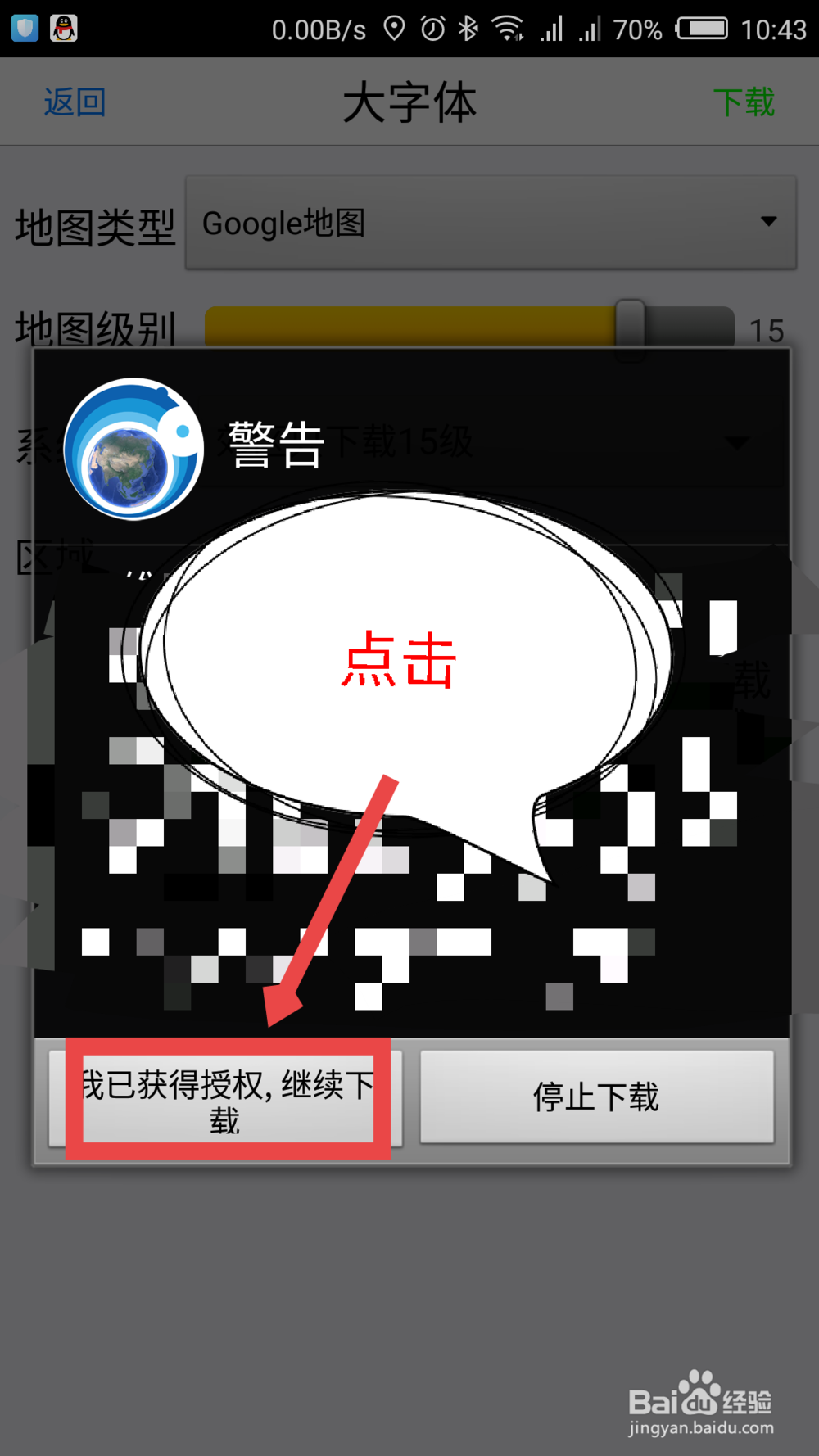
8、在屏幕中间会弹出一个警告,可以无视弹窗,点击左边的继续下载选项。如图所示