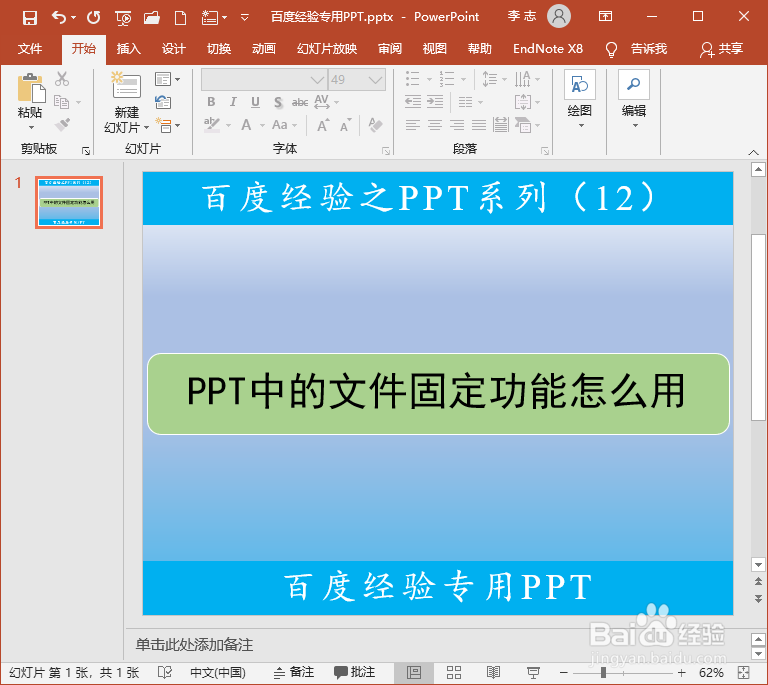
1、以Office 2019为例,打开任意一个PPT演示文稿。
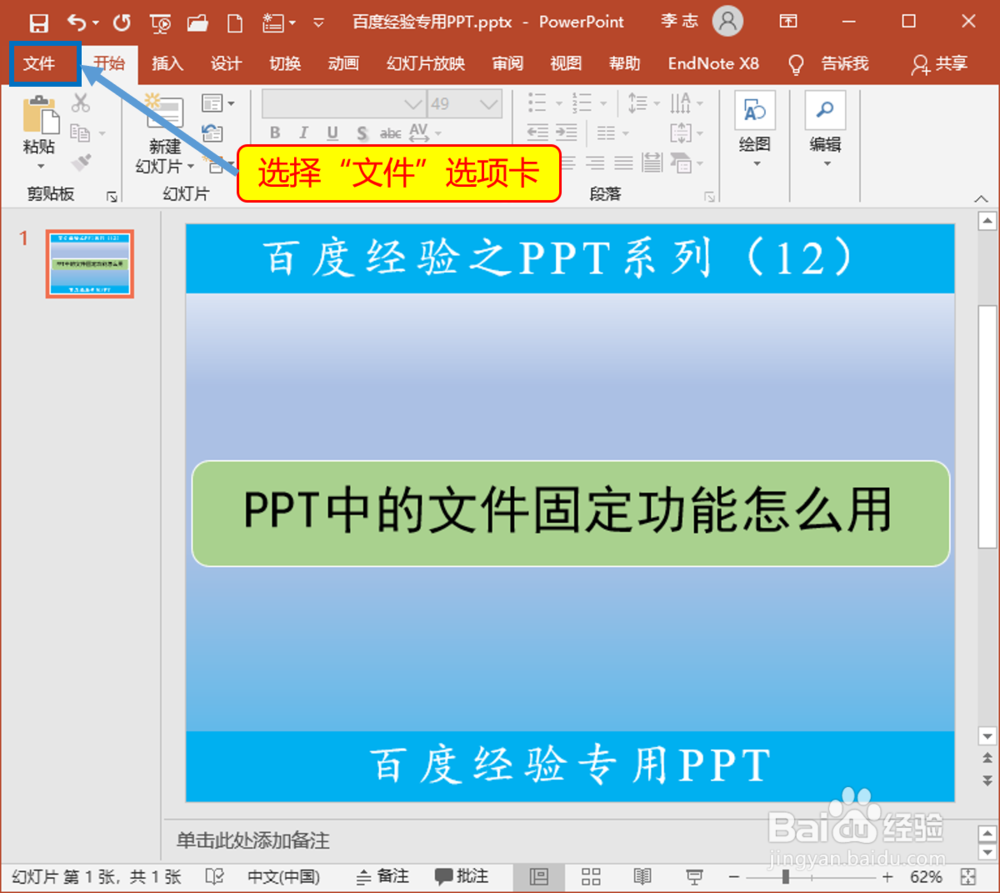
2、在文件的左上角选择“文件”选项卡。
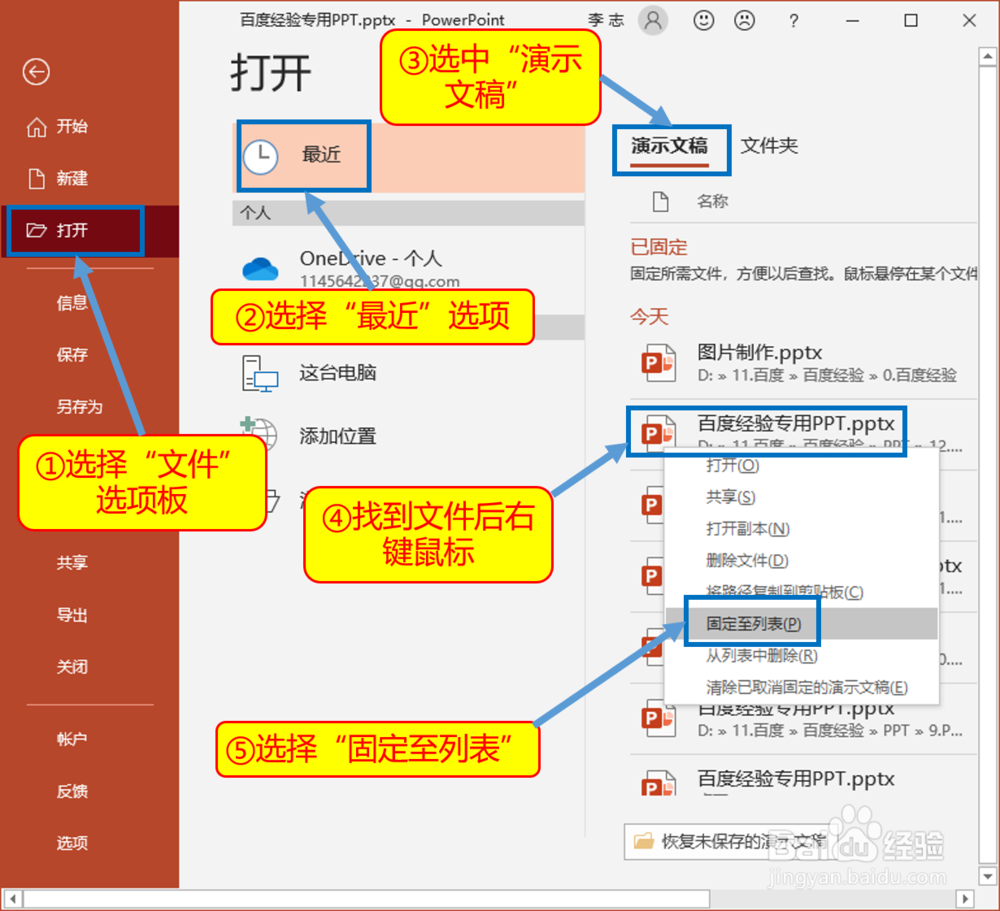
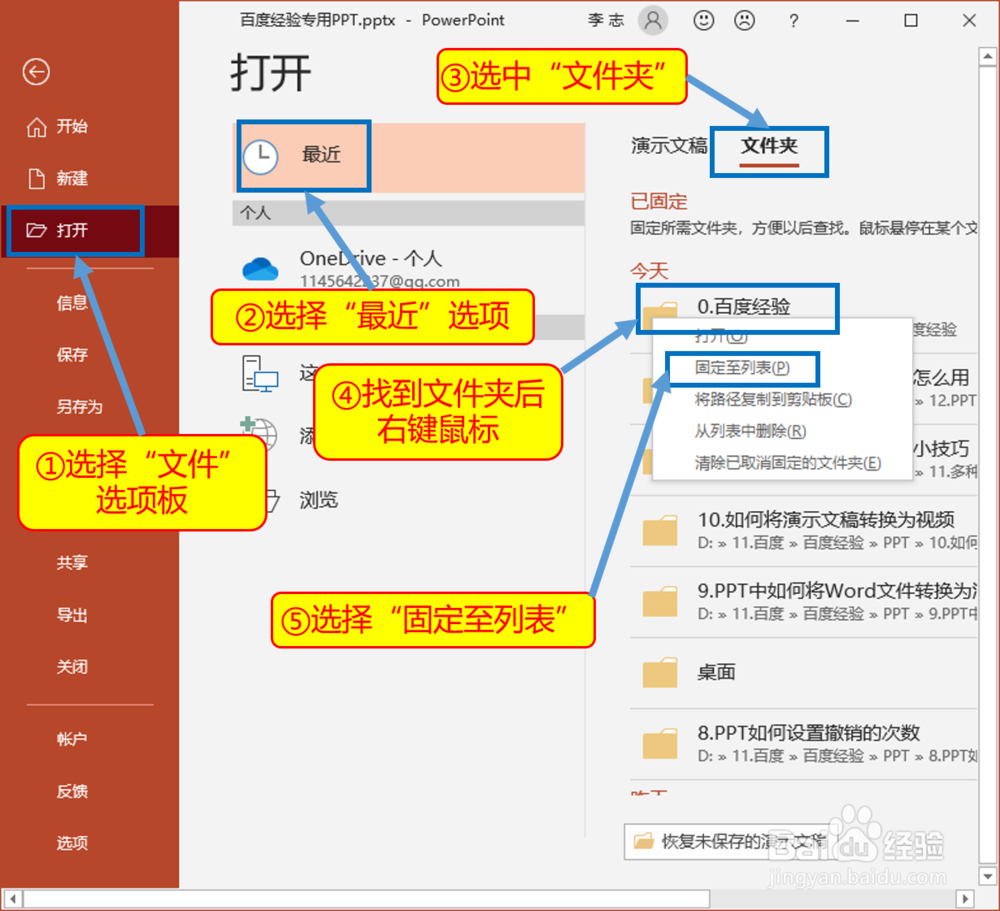
3、在“文件”菜单下选择“打开”选项板,中间上方选择“最近”选项,右边选择“演示文稿”,便会列出最近打开过的文件,找到经常用到的文件,单击鼠标右键调出菜单列表,选择“固定至列表”。
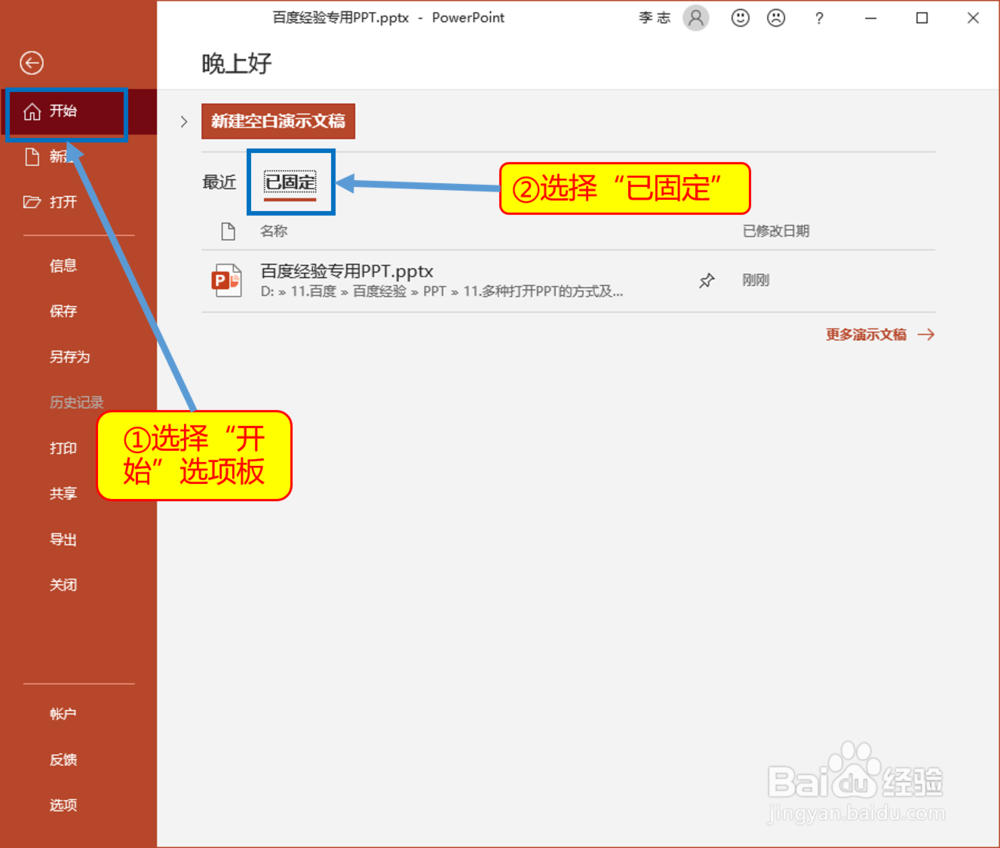
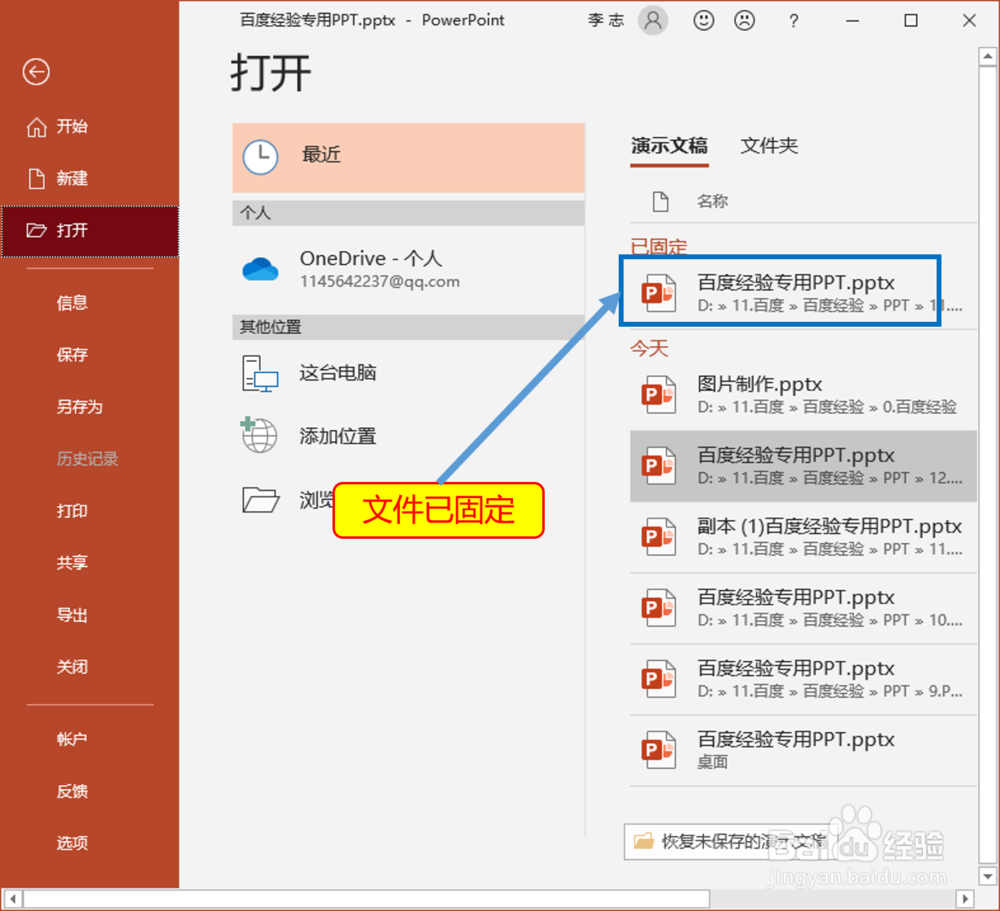
4、演示文稿固定之后便会出现在“已固定”区域。
5、固定文件夹也是类似的操作,选中右边的“文件夹”,找到需要固定的文件夹,右键选择“固定至列表”即可。
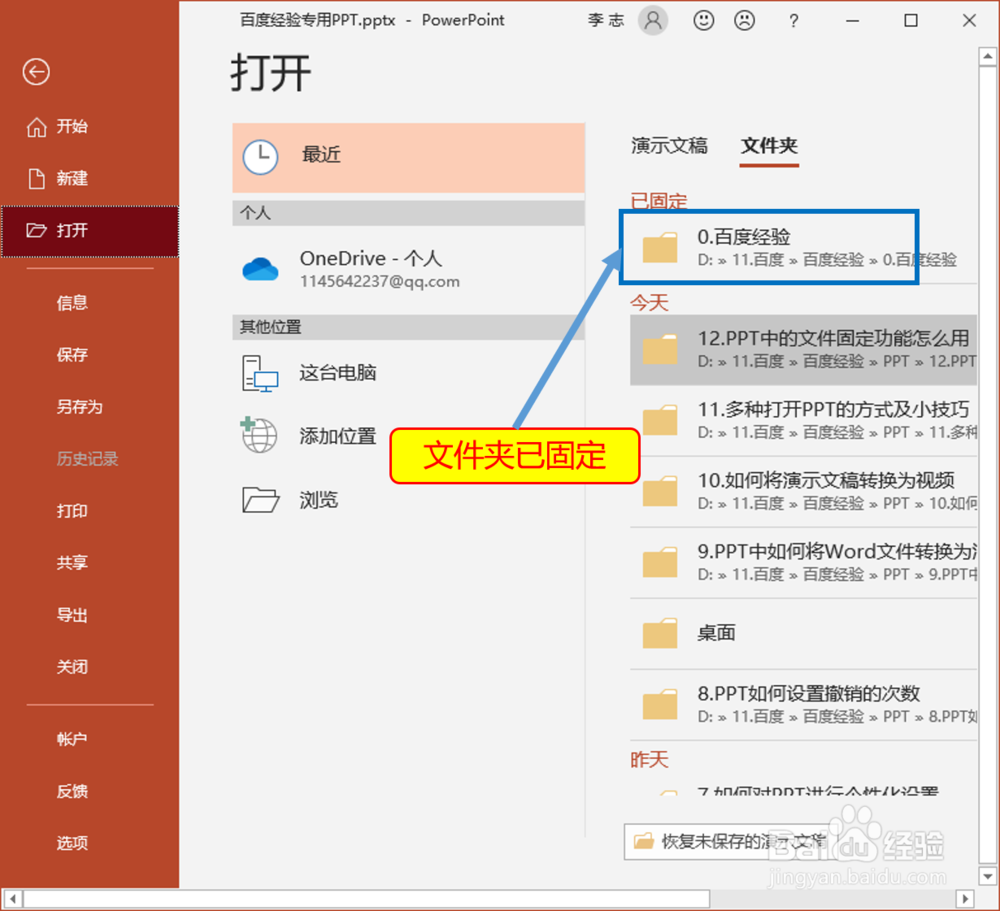
6、文件夹固定之后便会出现在“已固定”区域。
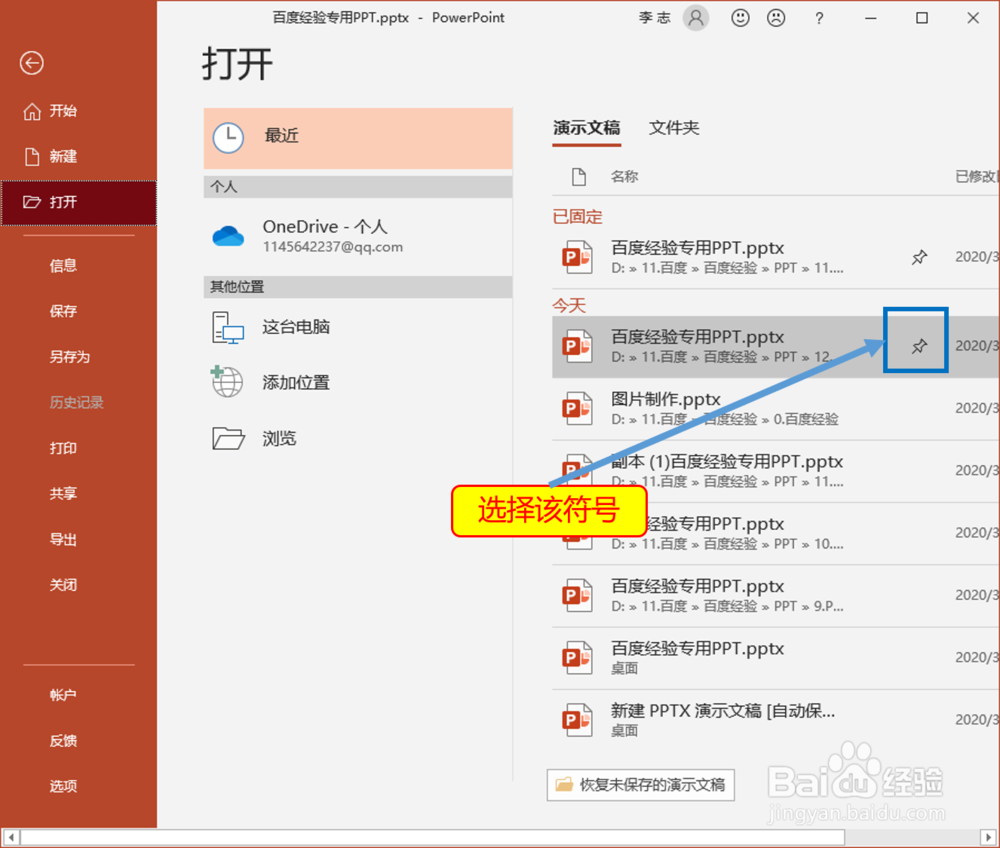
7、有一个快捷的操作,不用右键调出菜单列表,将鼠标移到文件(或文件夹)名称的右端,会出现一个大头针一样的符号,提示“将此项目固定至列表”,鼠标左键单击即可完成固定,再次点击可取消固定。
8、在“文件”菜单下的“开始”选项卡中也可进行类似的操作,因为此处也显示了最近打开的文档,设置的方法是一样的,只不过此处没有关于文件夹的操作。
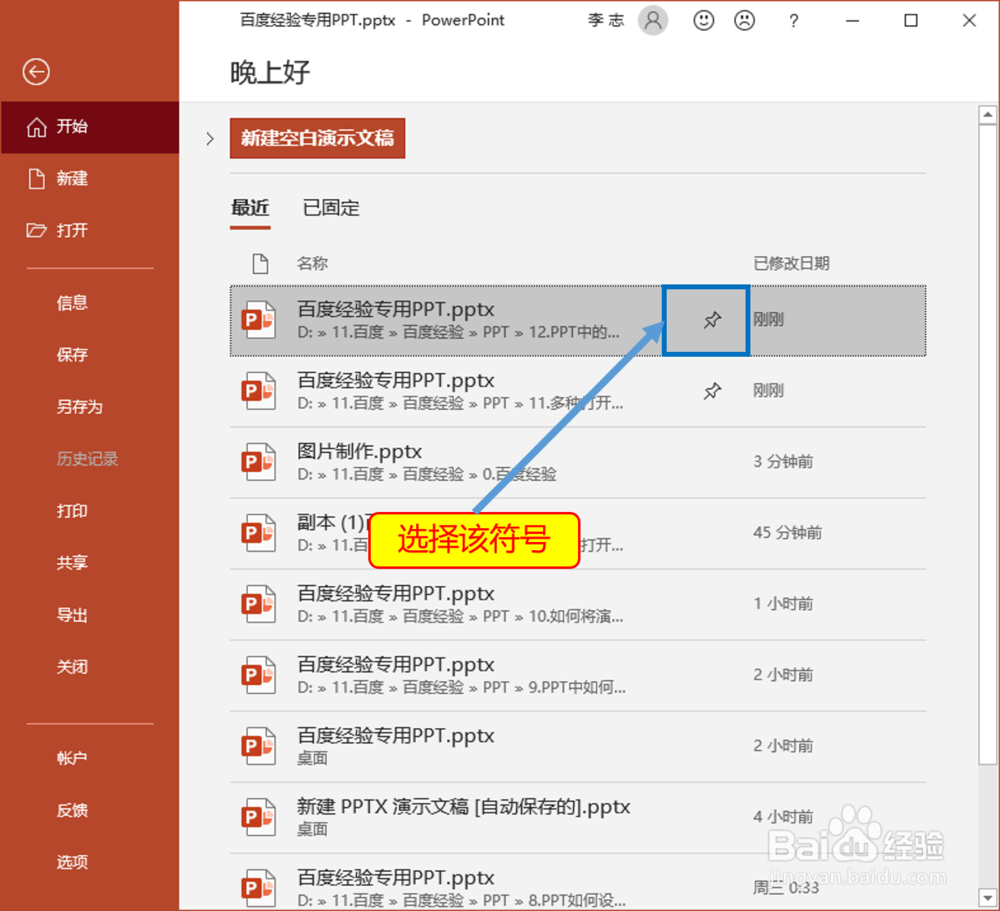
9、在“开始”选项卡下的“已固定”一栏,只显示固定过的文件,不显示文件夹,要想打开文件夹需要到“打开”选项的相应位置进行操作。