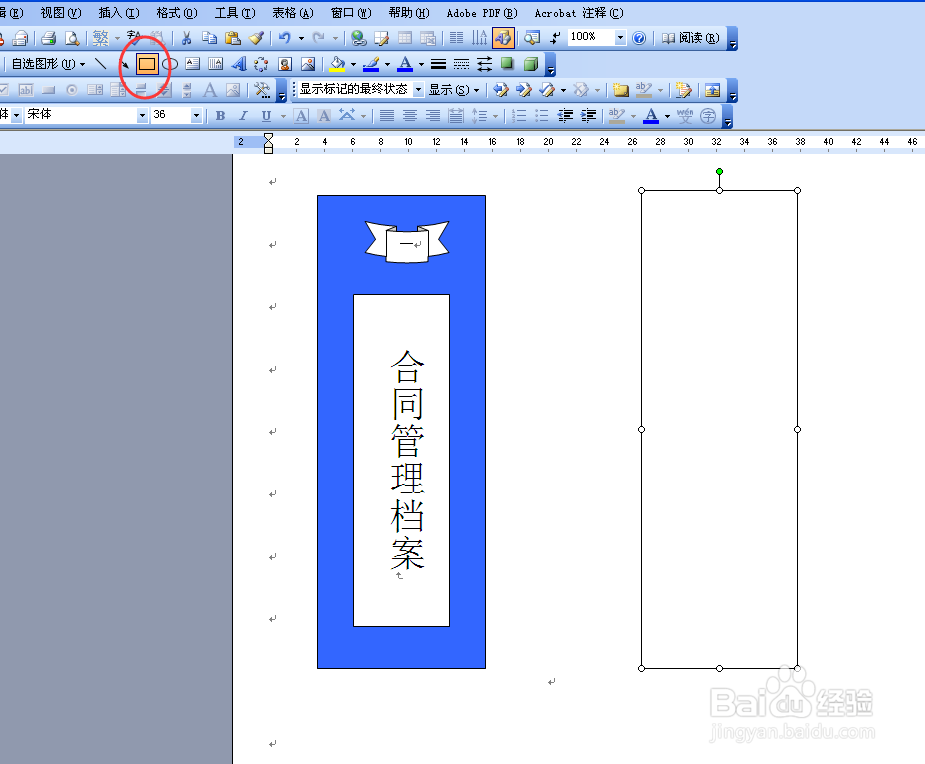
1、首先,选择“自选图形”中的矩形□,拉出侧标的外形
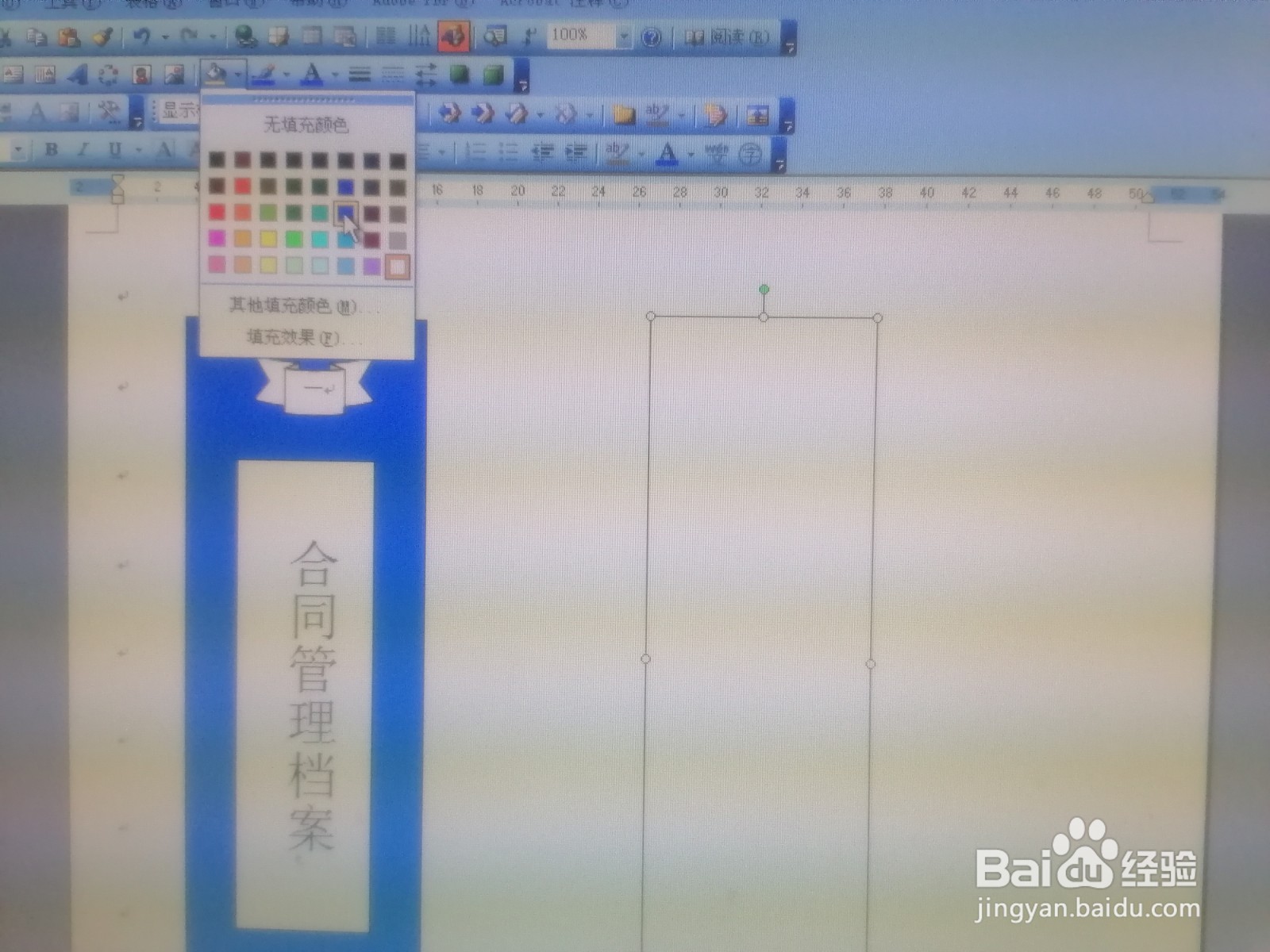
2、选择填充颜色
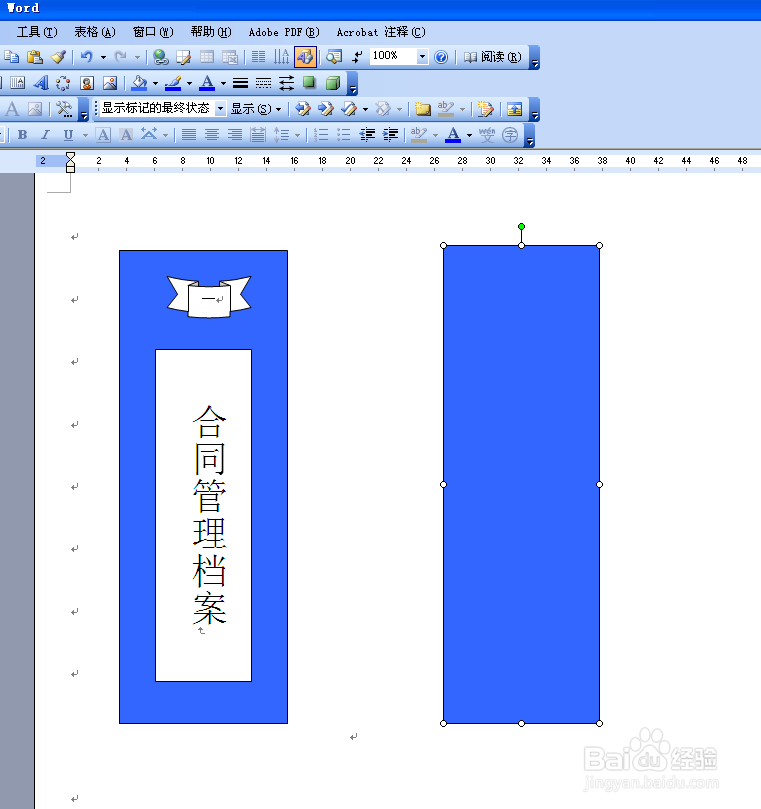
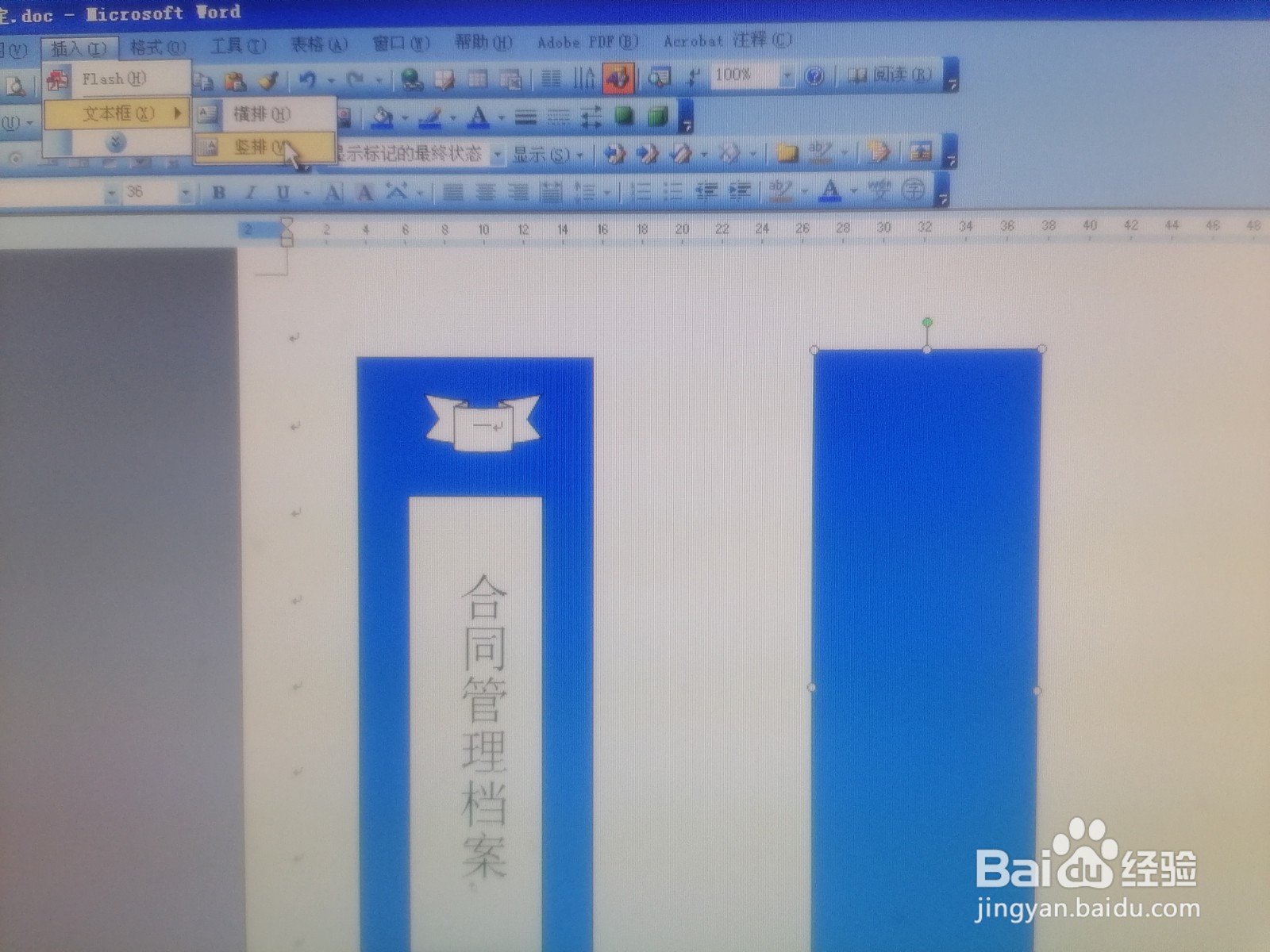
3、点击“插入”,选择竖排-文本框
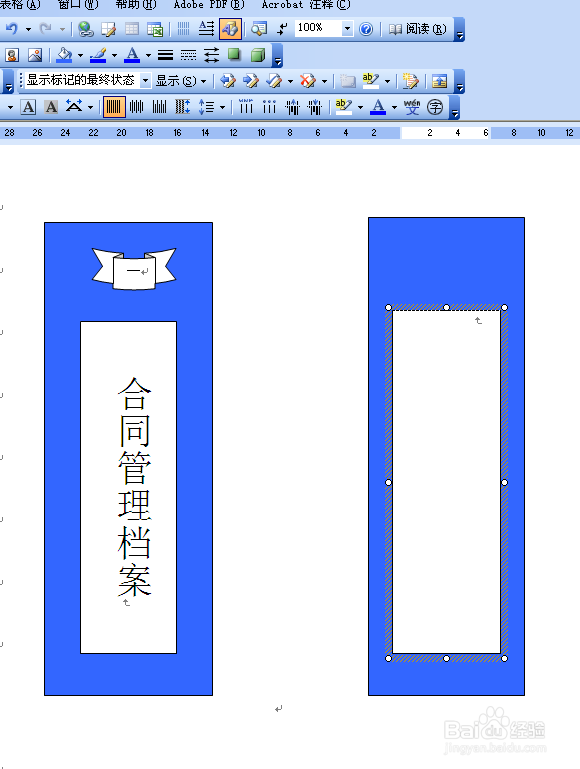
4、输入文件夹名称
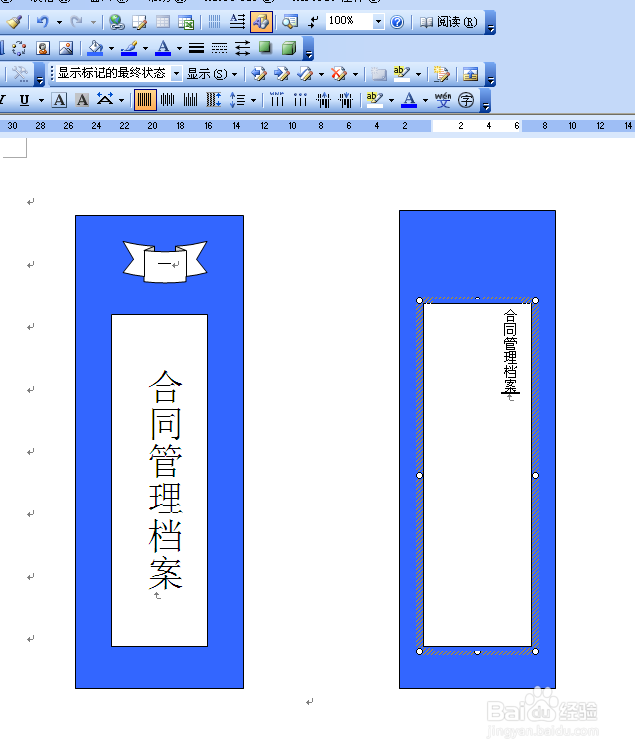
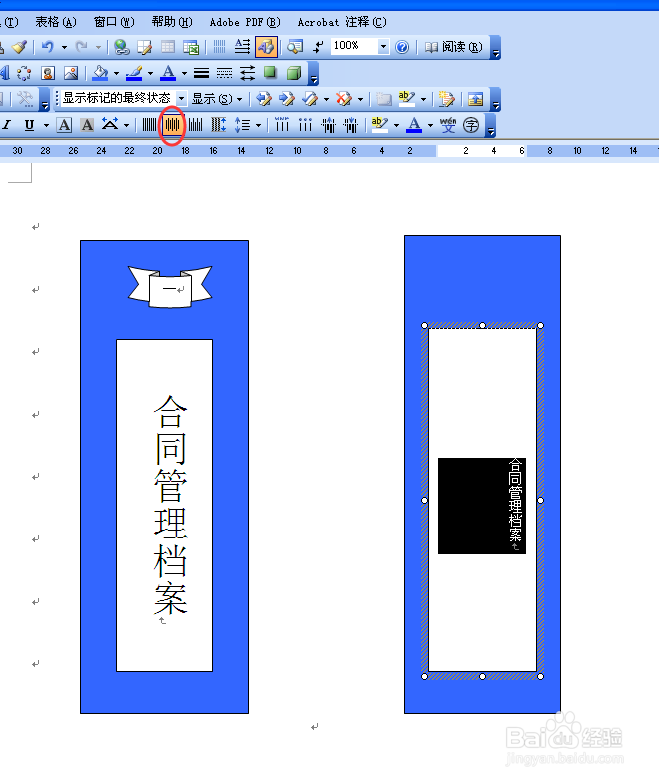
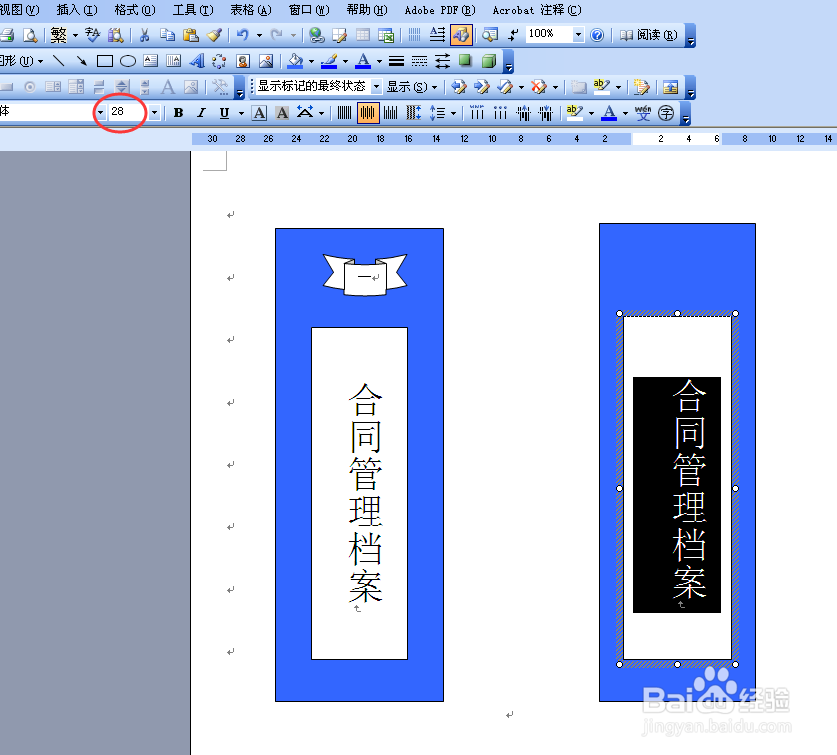
5、全选文字,点击居中,调整文字大小
6、点击“自选图形”,选择“星与旗帜”拉出图形
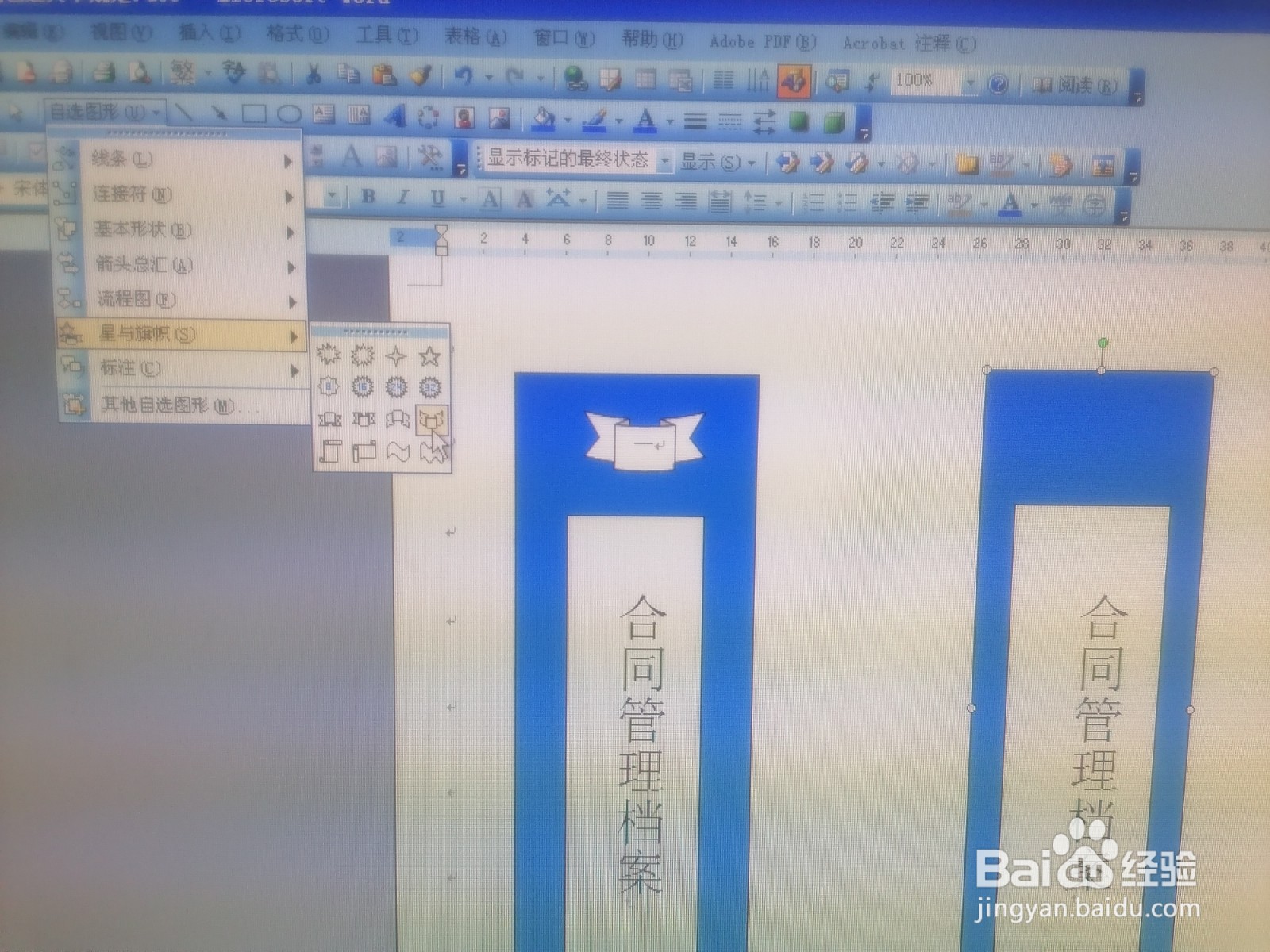
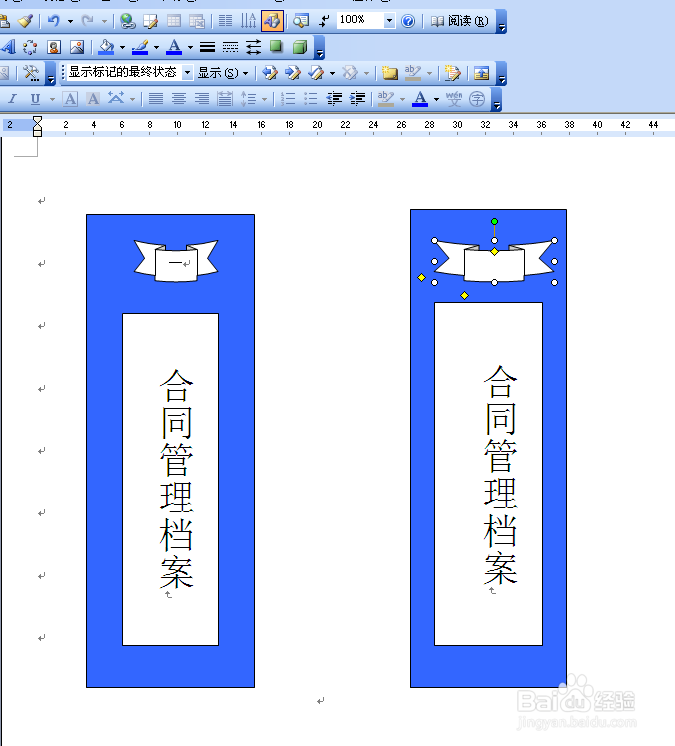
7、鼠标右键添加文字,输入文字居中,完成
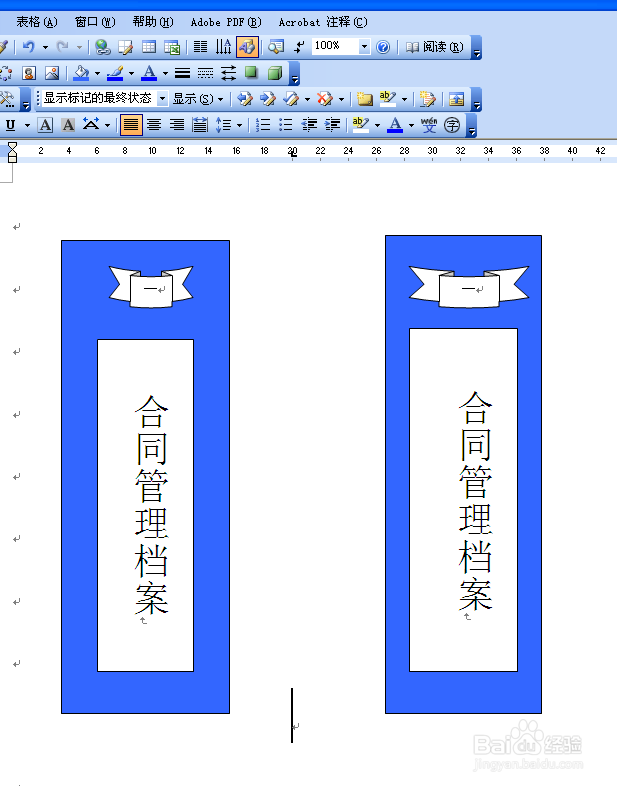
1、首先,选择“自选图形”中的矩形□,拉出侧标的外形
2、选择填充颜色
3、点击“插入”,选择竖排-文本框
4、输入文件夹名称
5、全选文字,点击居中,调整文字大小
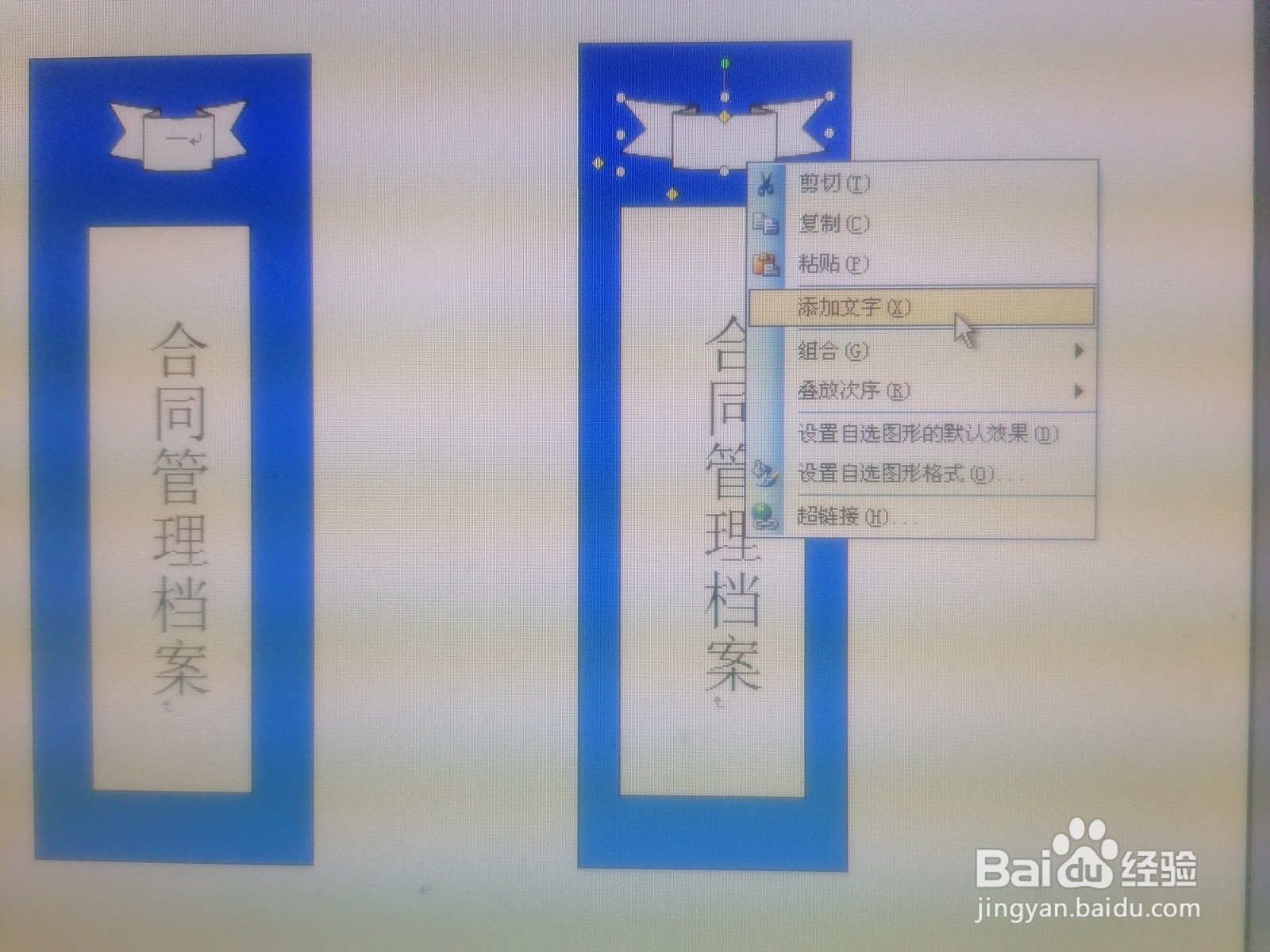
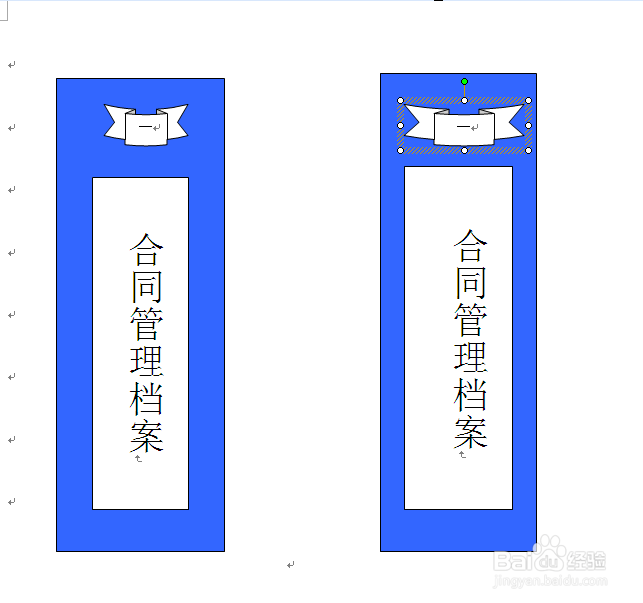
6、点击“自选图形”,选择“星与旗帜”拉出图形
7、鼠标右键添加文字,输入文字居中,完成