1、安装Windows8系统或8.1系统后恢复桌面IE图标的方法
方法一:把IE图标恢复到任务栏
步骤:
左键点击左下角有4个小方块的图标;

2、在打开的开始窗口,我们左键点击左下角的带有小圈的向下箭头;

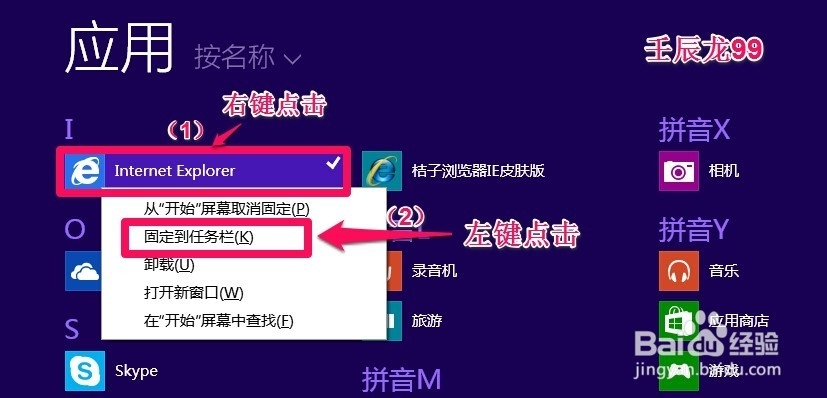
3、在应用窗口,我们右键点击:Inetrnet Explorer,在右键菜单中左键点击:固定到任务栏(K);
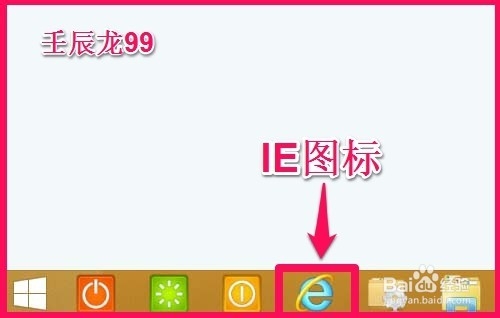
4、回到桌面,我们可以看到,IE图标已经显示在任务栏中。
5、方法二:创建桌面IE图标快捷方式
步骤:
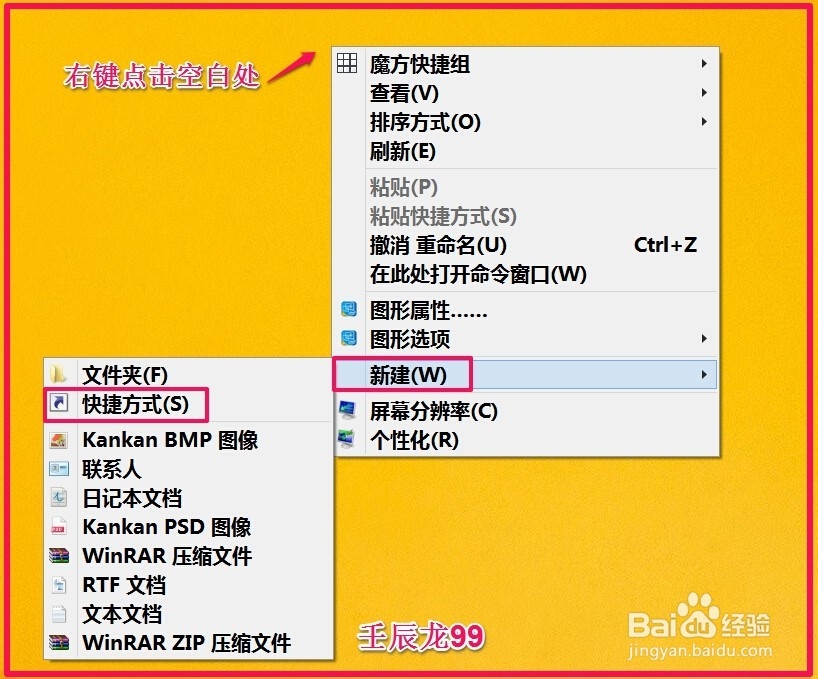
右键点击桌面空白处,在右键菜单中左键点击:新建(W) - 快捷方式(S);
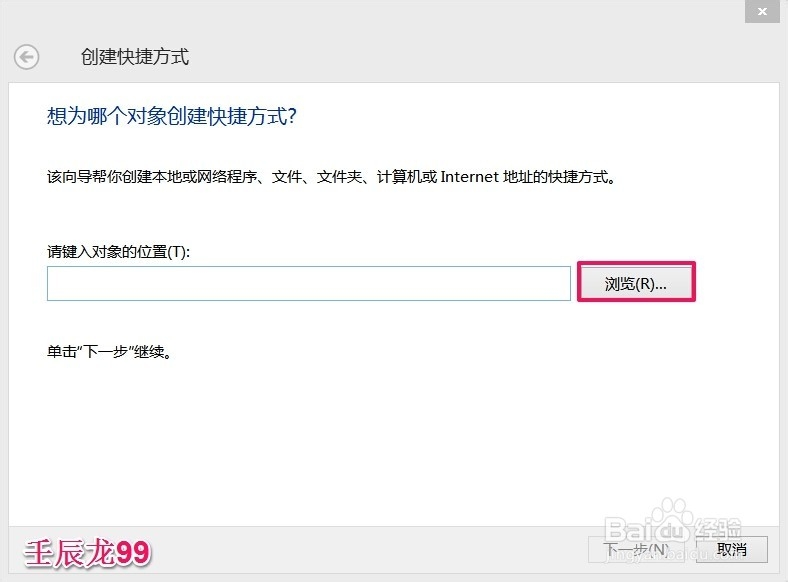
6、在创建快捷方式窗口,我们点击:浏览;
7、在浏览文件或文件夹窗口,点击:这台电脑 - Win8.1(C:) - Program Files - Inetrnet Explorer - iexplore.exe, 再点击:确定;

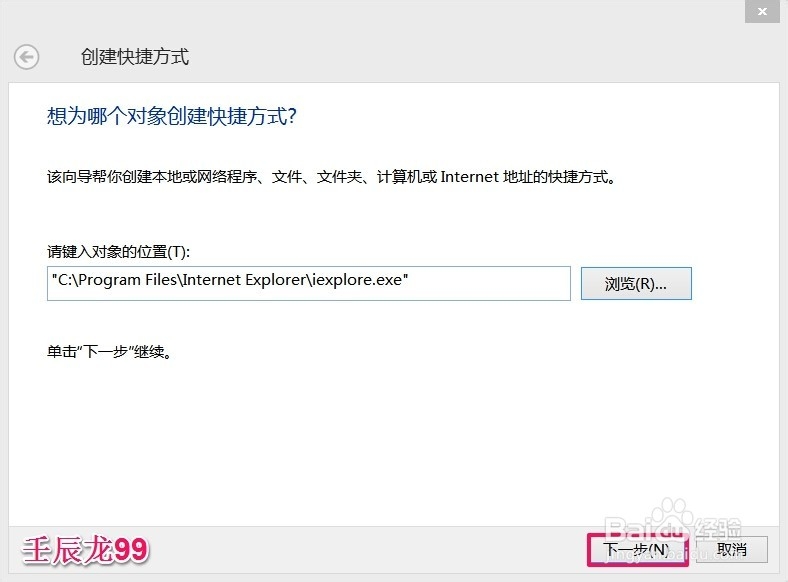
8、回到创建快捷方式窗口,点击:下一步;
9、在键入快捷方式的名称栏我们输入:Inetrnet Explorer,再点击:完成;

10、点击右下角的“显示桌面”,在桌面可以看到IE图标。

11、上述即:安装Windows8系统或8.1系统后恢复桌面IE图标的方法,供有需要的朋友们参考和使用。