旅游景点 旅游攻略 生活知识 文化旅游 旅游景区 昆明旅游 桂林旅游 乡村旅游 上海旅游 知识问答

怎样用cool edit pro去除音乐中的Hiss噪声

时间:2026-02-18 21:49:06

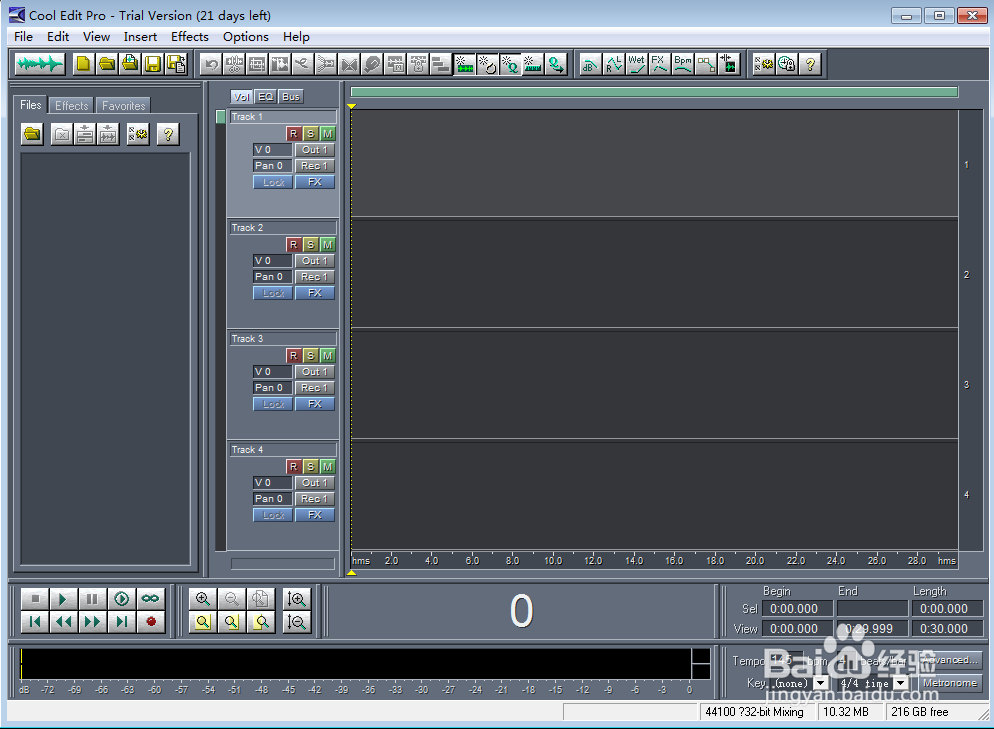
1、打开cool edit pro软件,进入软件的操作界面;
怎样用cool edit pro去除音乐中的Hiss噪声

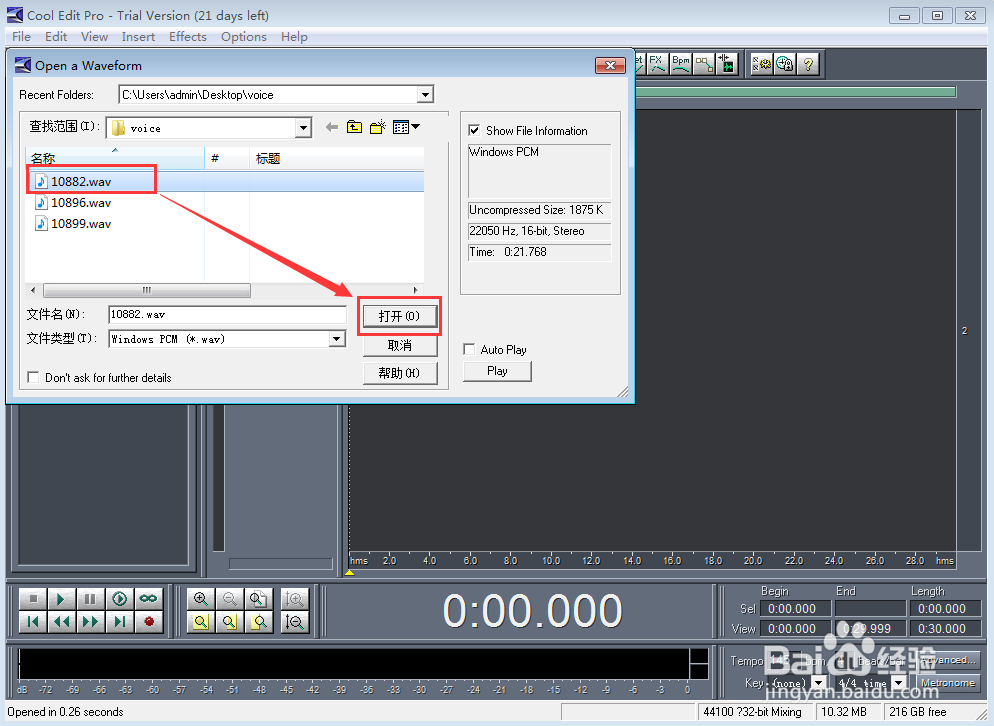
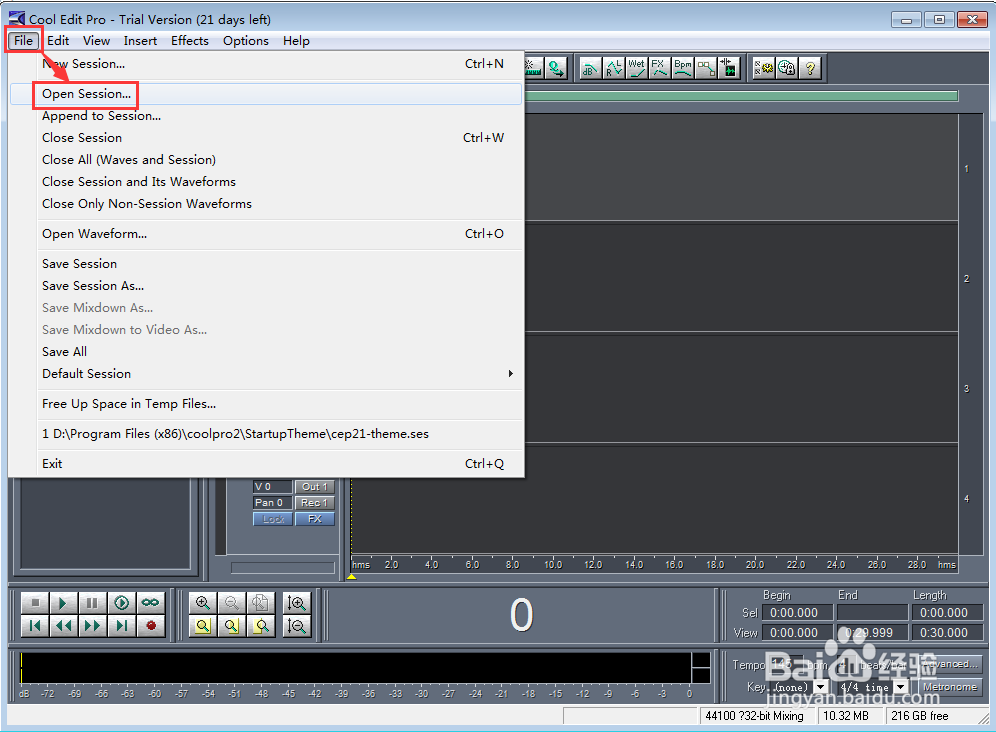
2、点File,选择Open Session,打开一个需要处理的声音文件;
怎样用cool edit pro去除音乐中的Hiss噪声

3、找到这个文件存放的位置,选中它后按打开;

怎样用cool edit pro去除音乐中的Hiss噪声

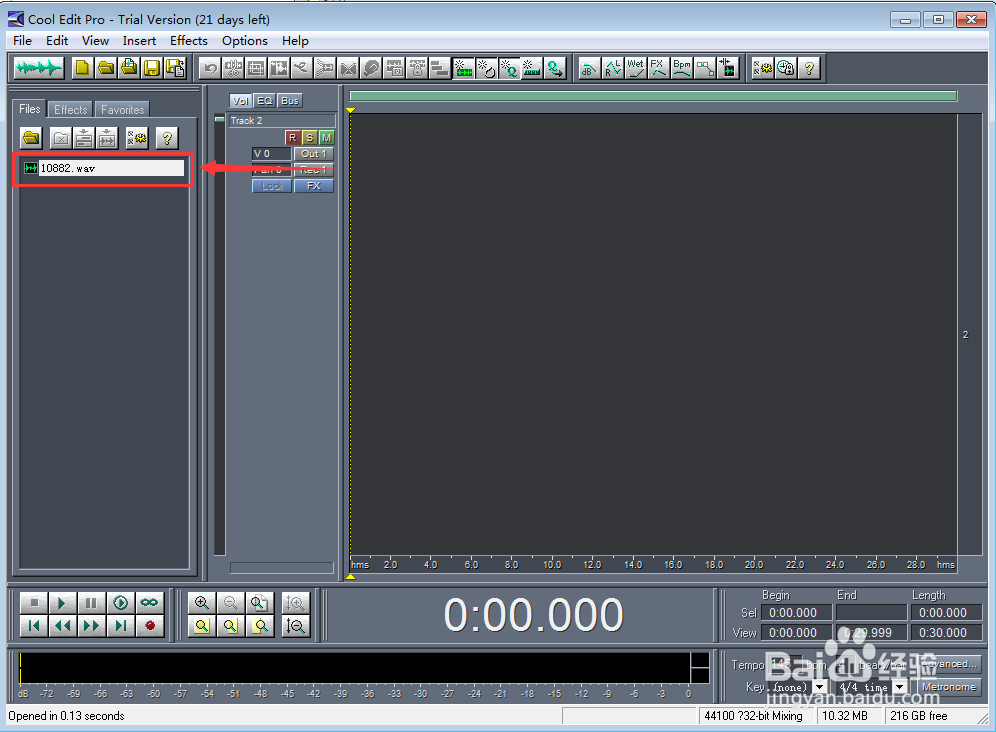
4、这个声音文件就导入到了cool edit pro中;

怎样用cool edit pro去除音乐中的Hiss噪声

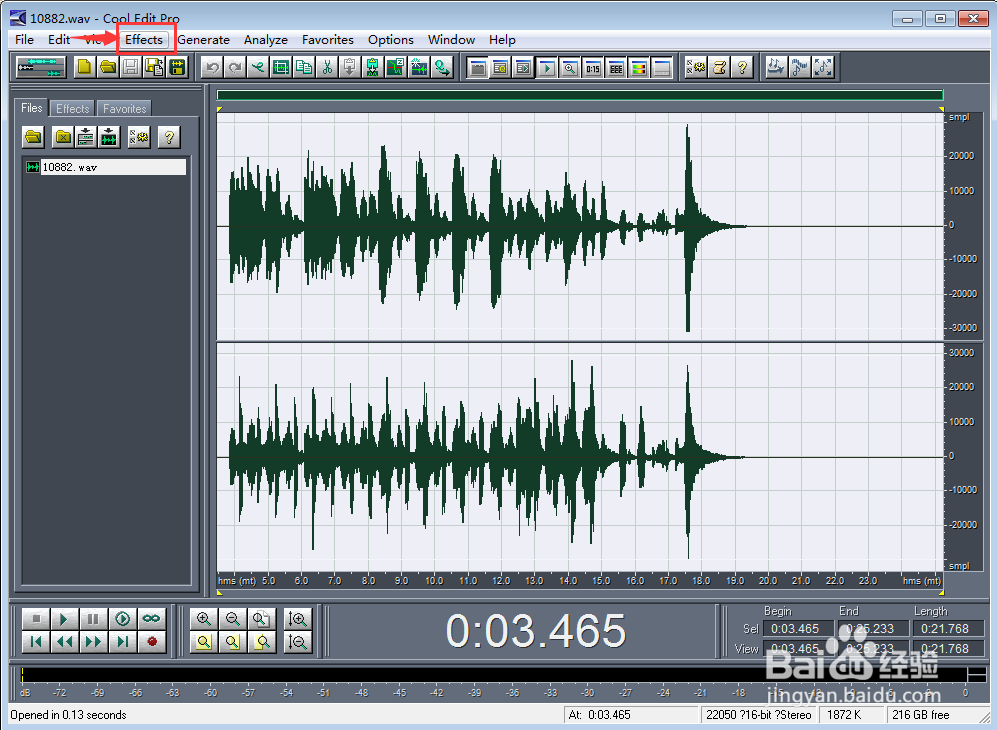
5、找到并点击Effects菜单;

怎样用cool edit pro去除音乐中的Hiss噪声

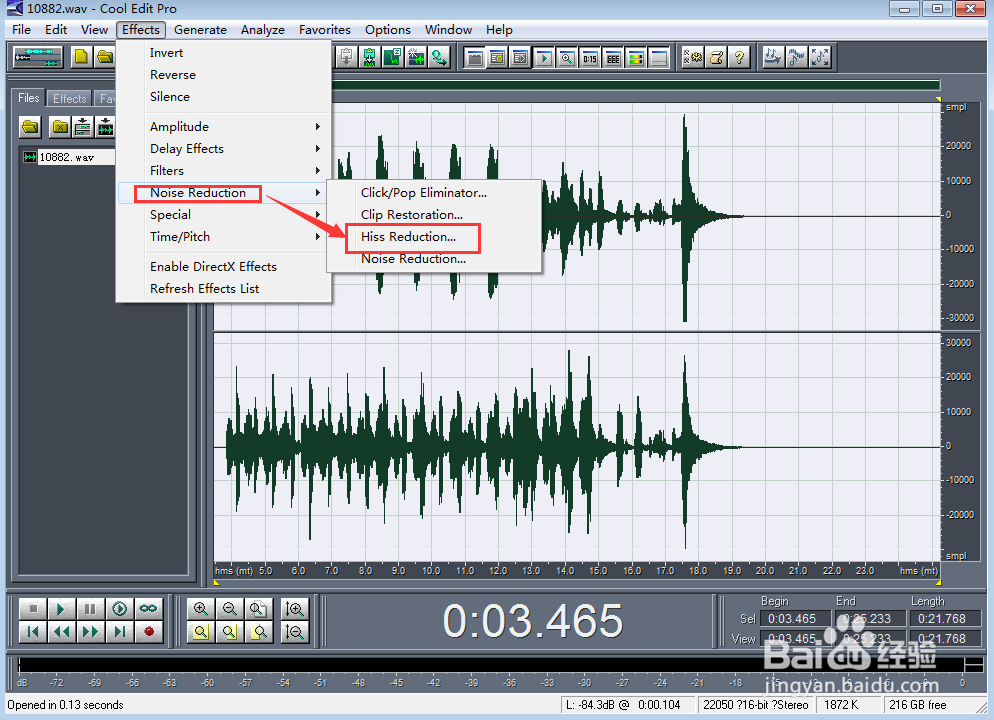
6、选择Noise Reduction,然后选择Hiss Reduction;
怎样用cool edit pro去除音乐中的Hiss噪声

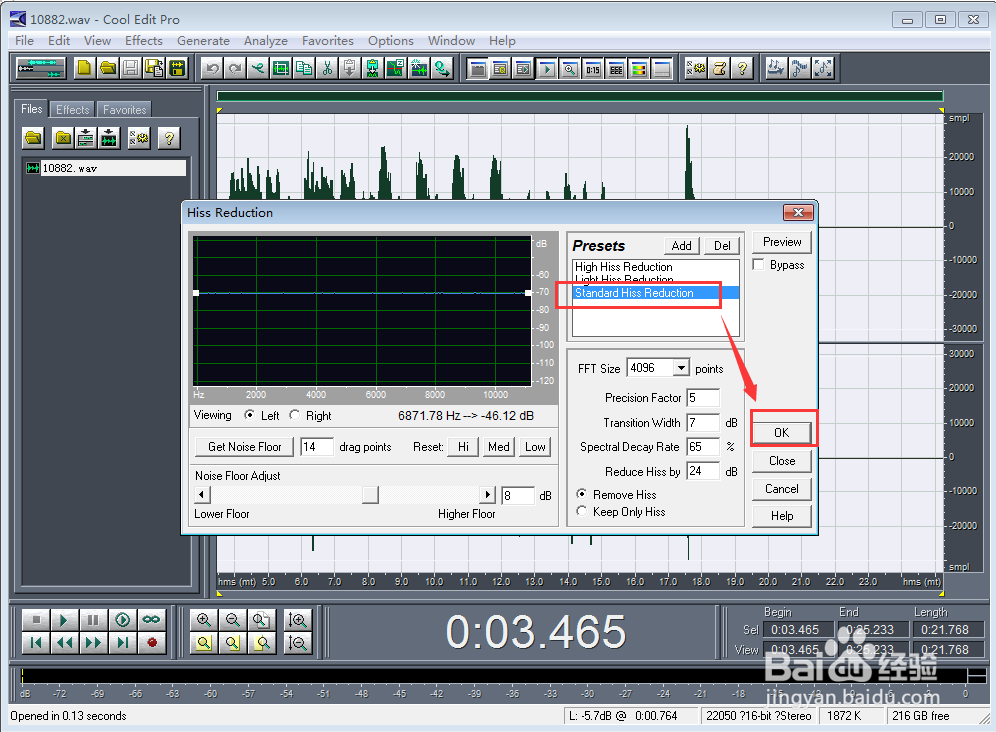
7、选择Standard Hiss Reduction,然后点OK;

怎样用cool edit pro去除音乐中的Hiss噪声

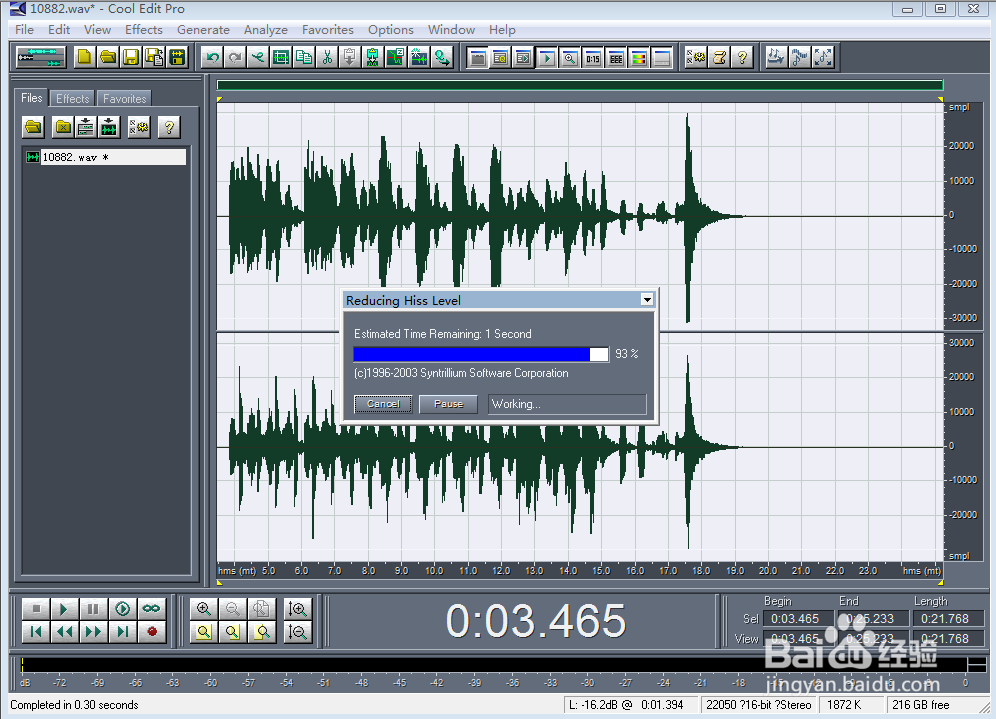
8、cool edit pro开始进行降噪处理,处理完毕,Hiss噪声就能有效地被清除。
怎样用cool edit pro去除音乐中的Hiss噪声

© 2026 途途旅游
信息来自网络 所有数据仅供参考
有疑问请联系站长 site.kefu@gmail.com