旅游景点 旅游攻略 生活知识 生活百科 文化旅游 旅游景区 昆明旅游 桂林旅游 乡村旅游 上海旅游 知识问答

Proe如何将三维零件保存成PDF文件

时间:2026-04-06 11:20:07

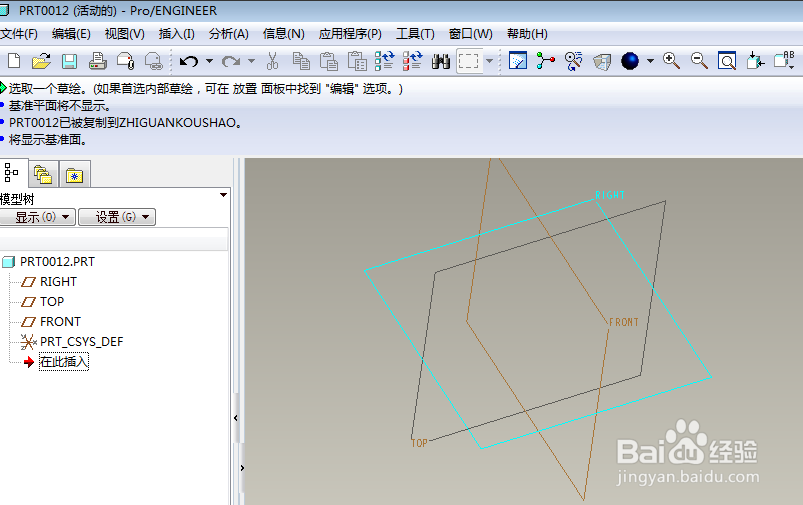
1、如下图示,

打开Proe软件,新建一缺省的实体零件,
Proe如何将三维零件保存成PDF文件

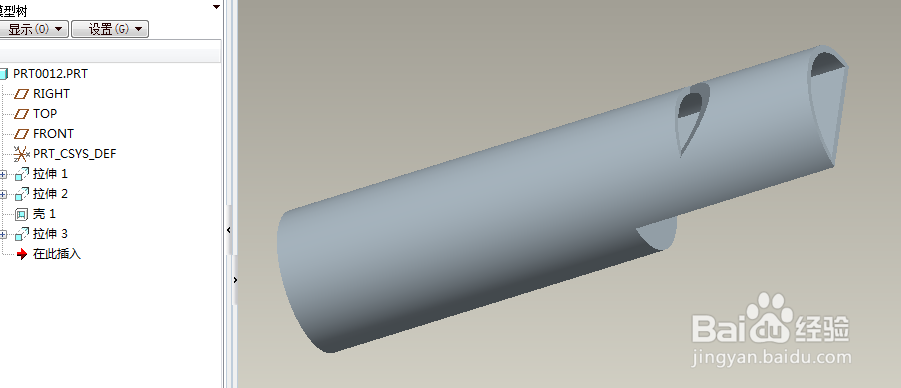
2、如下所示,

快速创建一个零件作为演示所用。

Proe如何将三维零件保存成PDF文件

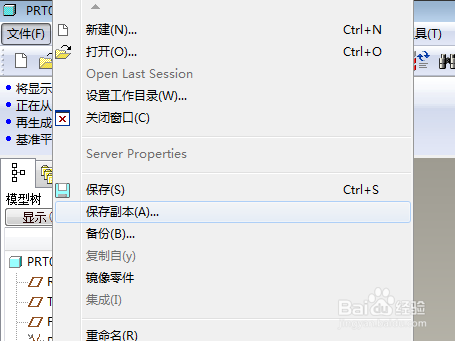
3、如下图所示,

执行【文件——保存副本】。

Proe如何将三维零件保存成PDF文件

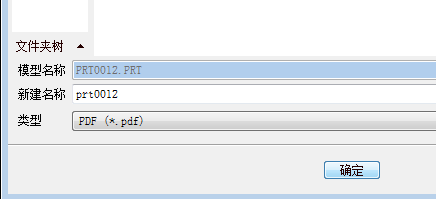
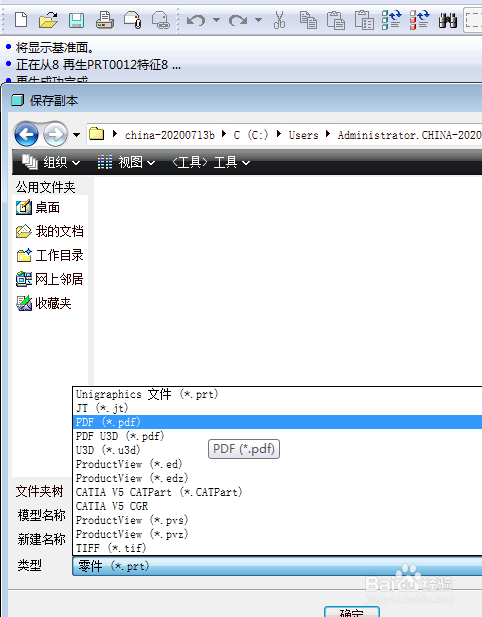
4、如下所示,

在“保存副本”对话框的最下方,

默认类型为“零件“,选择为“PDF,
Proe如何将三维零件保存成PDF文件

5、如下所示,

默认了“新建名称:prt0012”,

点击确定。

Proe如何将三维零件保存成PDF文件

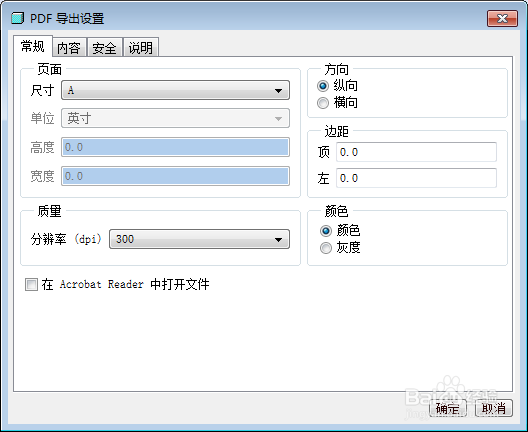
6、如下图所示,

弹出“PDF导出设置”,

参数没问题,就点击“确定”

Proe如何将三维零件保存成PDF文件

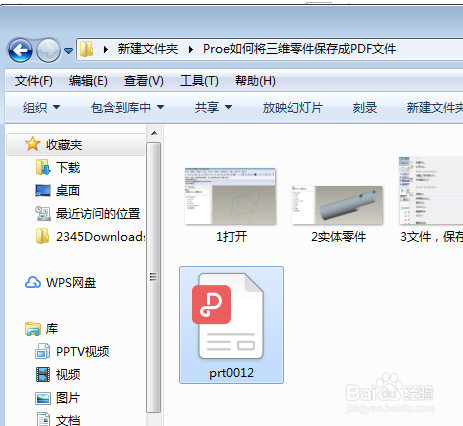
7、如下所示,

在刚刚选择的文件夹中找到 这个“prt0012”PDF文件,

双击打开,
Proe如何将三维零件保存成PDF文件

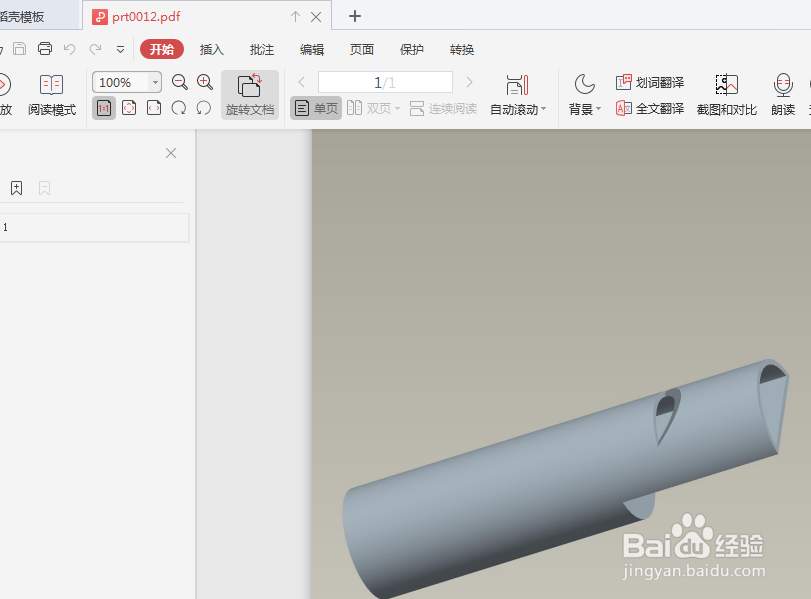
8、如下图所示,

打开PDF文件之后,

看到的内容就是proe三维的内容,

这说明我们导出成功了。
Proe如何将三维零件保存成PDF文件

© 2026 途途旅游
信息来自网络 所有数据仅供参考
有疑问请联系站长 site.kefu@gmail.com