1、将你的所有资料输入到Excel表中,等待准备使用。

2、选中你想要在哪个单元格展示你的联想输入效果,然后点击【数据】>【数据验证】>【数据验证】
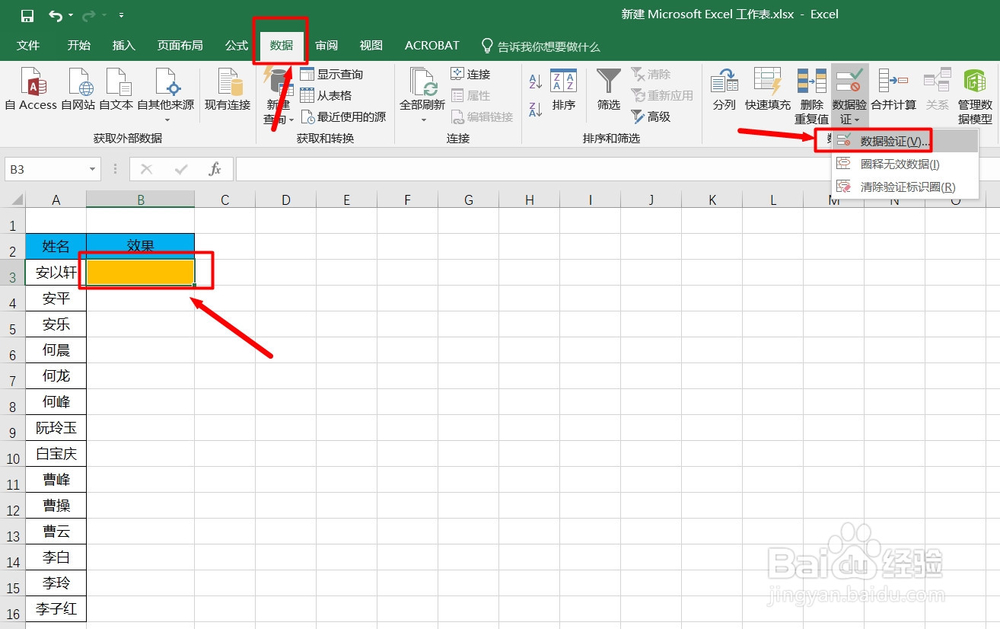
3、在弹出的对话框中选择【序列】,并在数据来源单元格输入公式【=offset($A$1,MATCH(B3&"*",$A:$A,0)-1,,COUNTIF($A:$A,B3&"*"))】然后点击确定

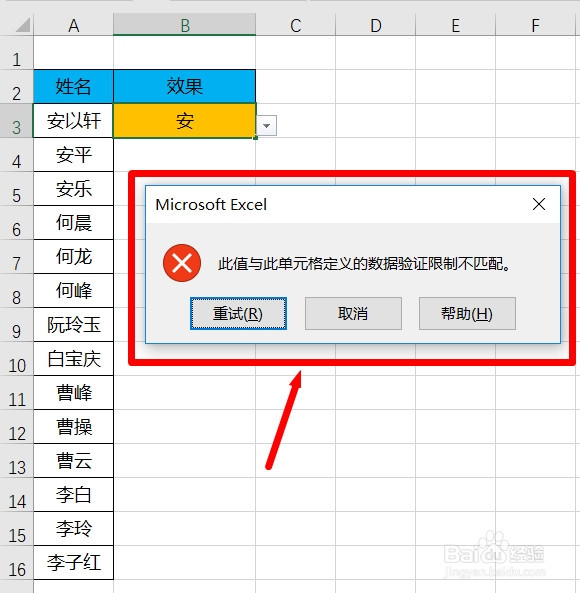
4、此时其实没有完,因为当你输入第一个字的时候系统会提示你不匹配。所以回到上一步,在设置完设置菜单后,点击【出错警告】,将【输入无效数据时显示出错警告】前面的对勾去掉。然后点【确定】


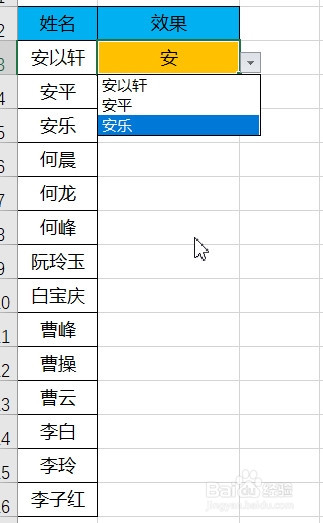
5、此时再回来输入第一个字,然后点击下拉菜单,就可以看到第一个字相同的所有文字内容了。
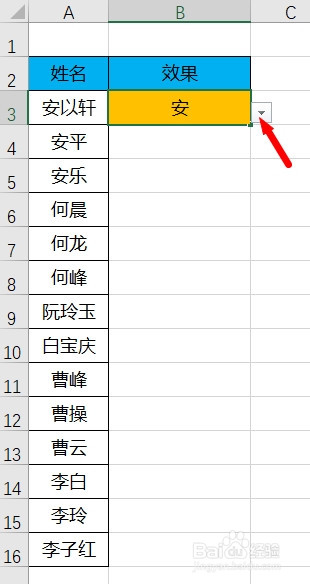
1、在联想下拉菜单设定中我们使用到了一组公式:【=offset($A$1,MATCH(B3&"*",$A:$A,0)-1,,COUNTIF($A:$A,B3&"*"))】,下面就讲解一下这个公式。

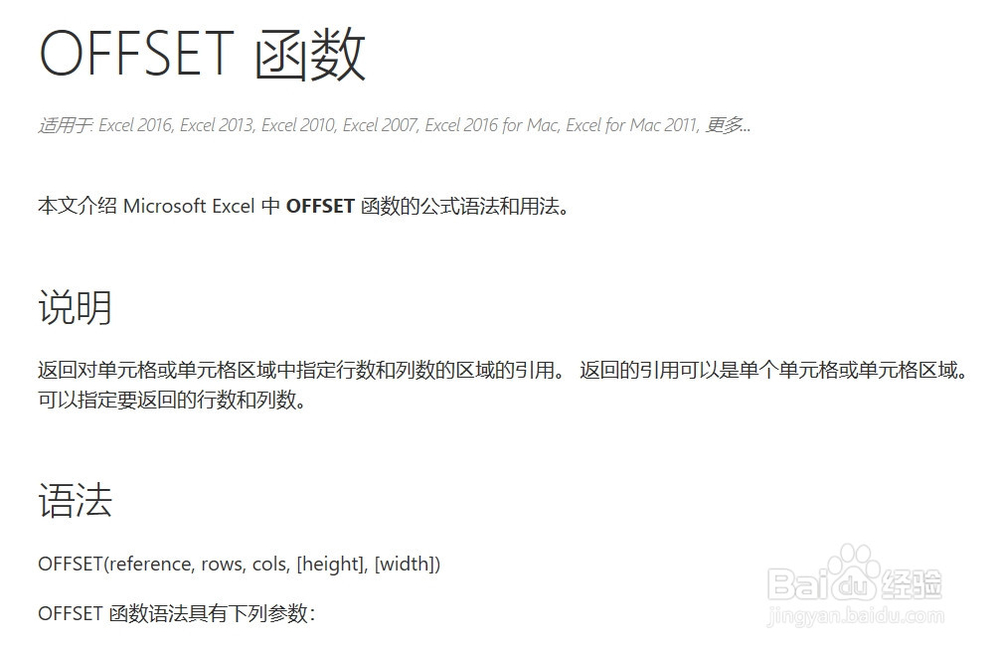
2、OFFSET函数:
返回对单元格或单元格区域中指定行数和列数的区域的引用。 返回的引用可以是单个单元格或单元格区域。 可以指定要返回的行数和列数。

3、参数1:$A$1
表示下拉菜单引用的区域其实位置是从A1单元格开始的。

4、参数2:MATCH(B3&"*",$A:$A,0)-1,
表示将区域偏移到查找的关键字上,如示例中,输入"安"以后,区域就从第一找到"安"的位置开始;

5、参数3:默认不偏移,所以在上一个公式后面紧跟着两个逗号。
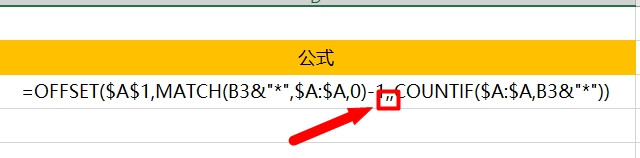
6、参数4:COUNTIF($A:$A,B3&"*"),
统计下输入内容的个数,如示例中,有3个姓"安"的人。
示例中,输入"安",Offset则从第一个姓"安"人员位置开始,往下取3个单元格,作为下拉框的内容。
