旅游景点 旅游攻略 生活知识 生活百科 文化旅游 旅游景区 昆明旅游 桂林旅游 乡村旅游 上海旅游 知识问答

如何用PS设计梅花树

时间:2026-04-06 13:28:12

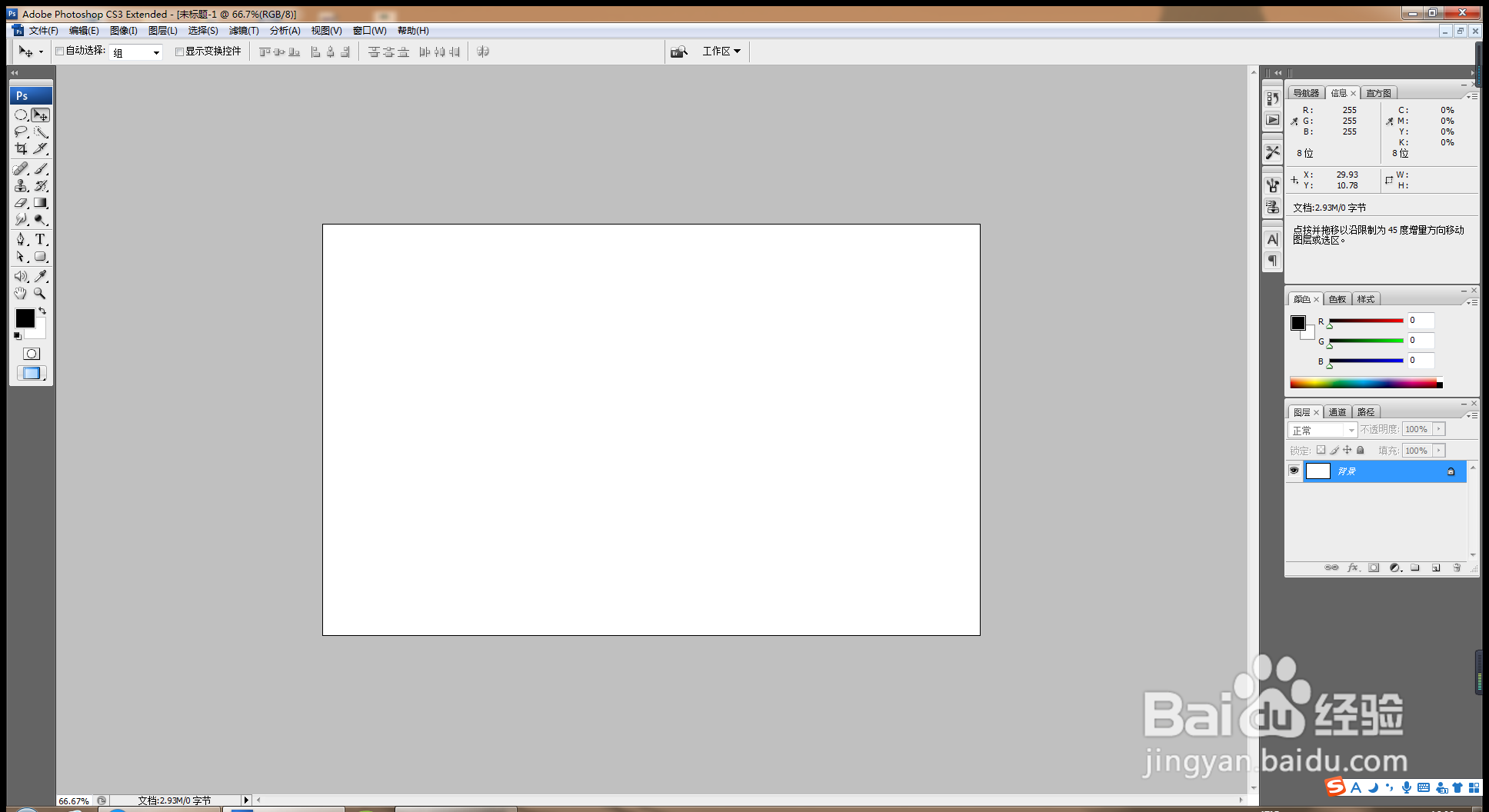
1、打开PS,按crl+n新建空白背景,如图
如何用PS设计梅花树

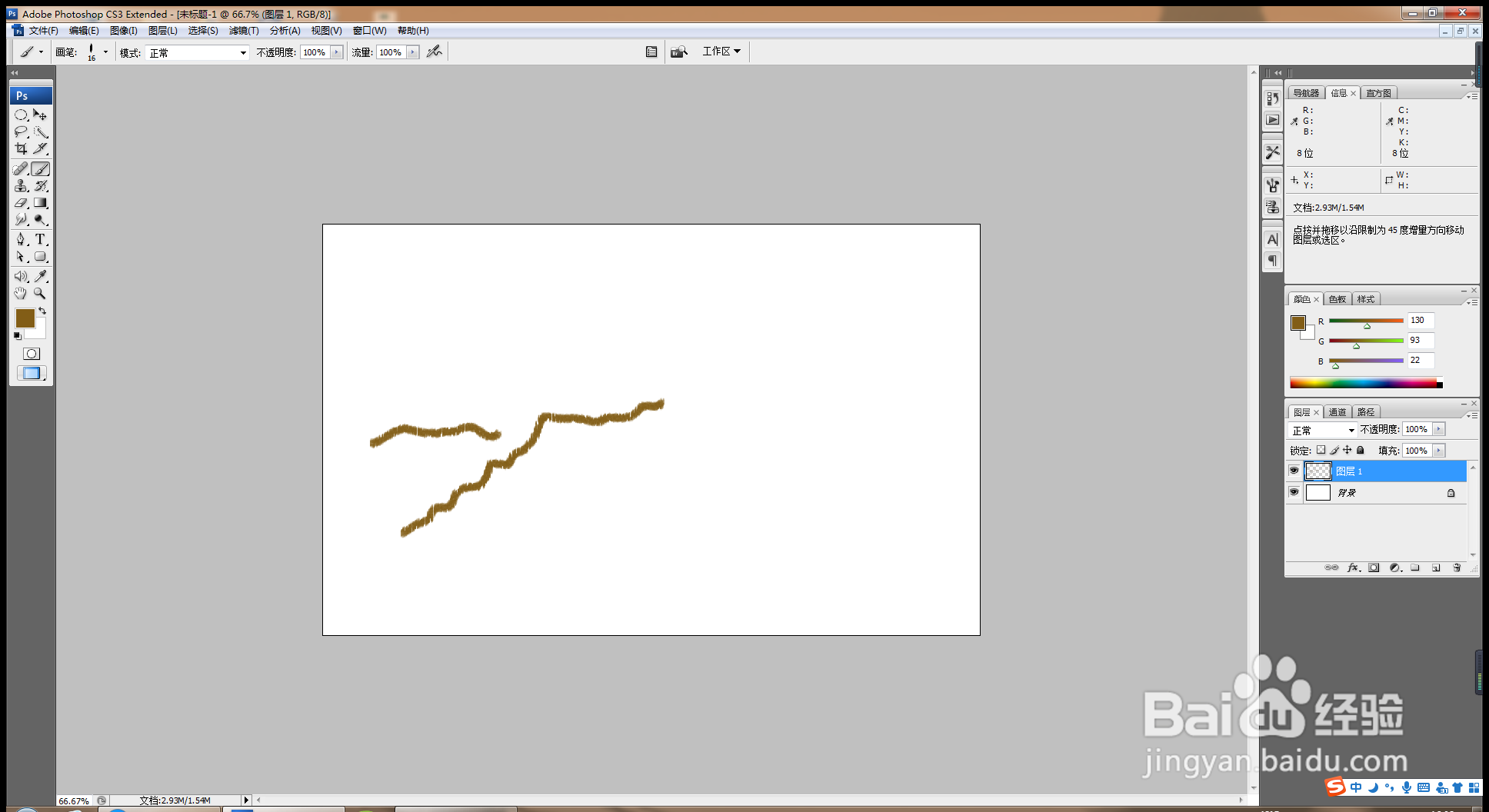
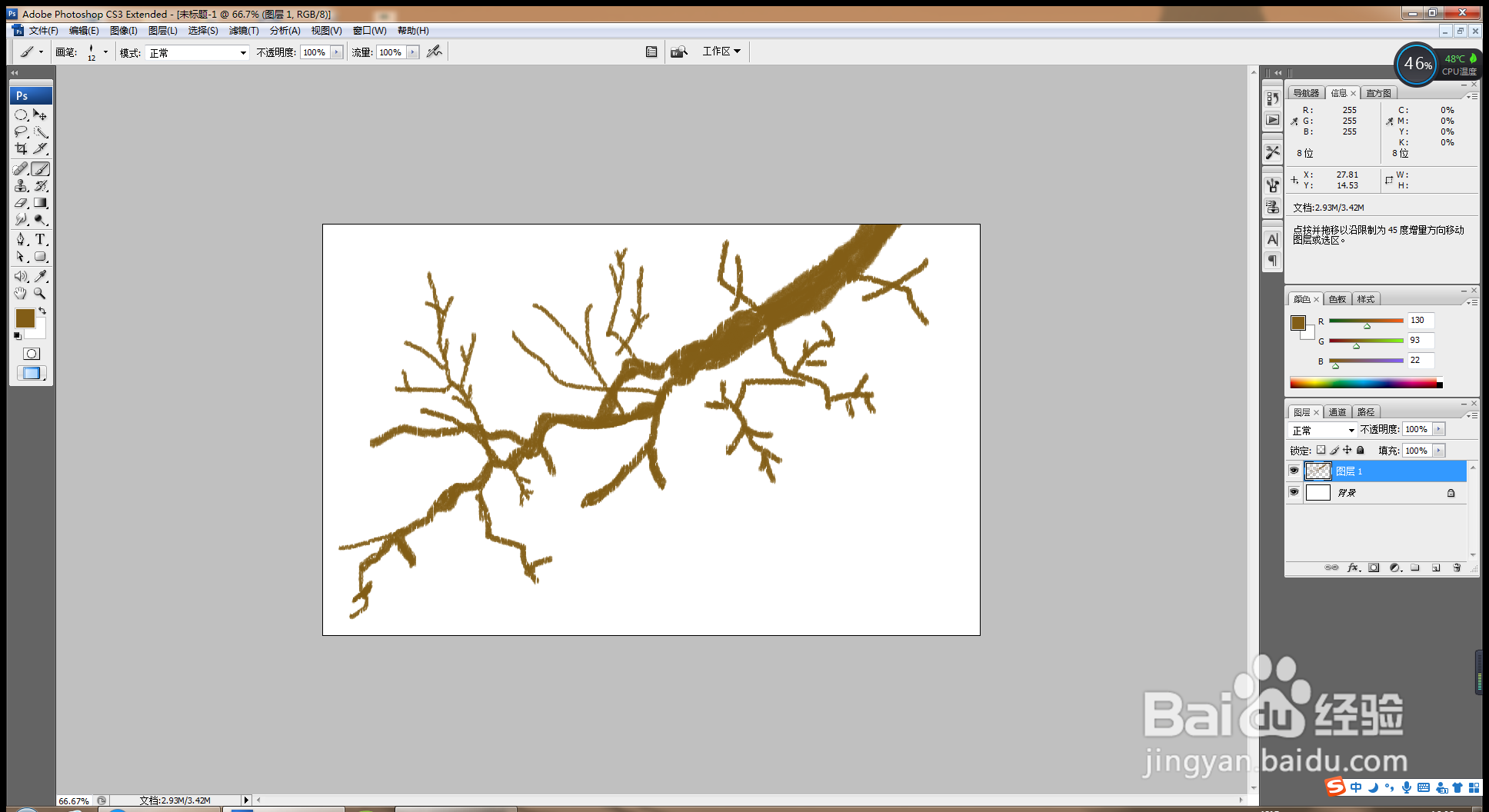
2、新建图层,选择画笔工具,设置前景色为深棕色,涂抹绘制,如图

如何用PS设计梅花树

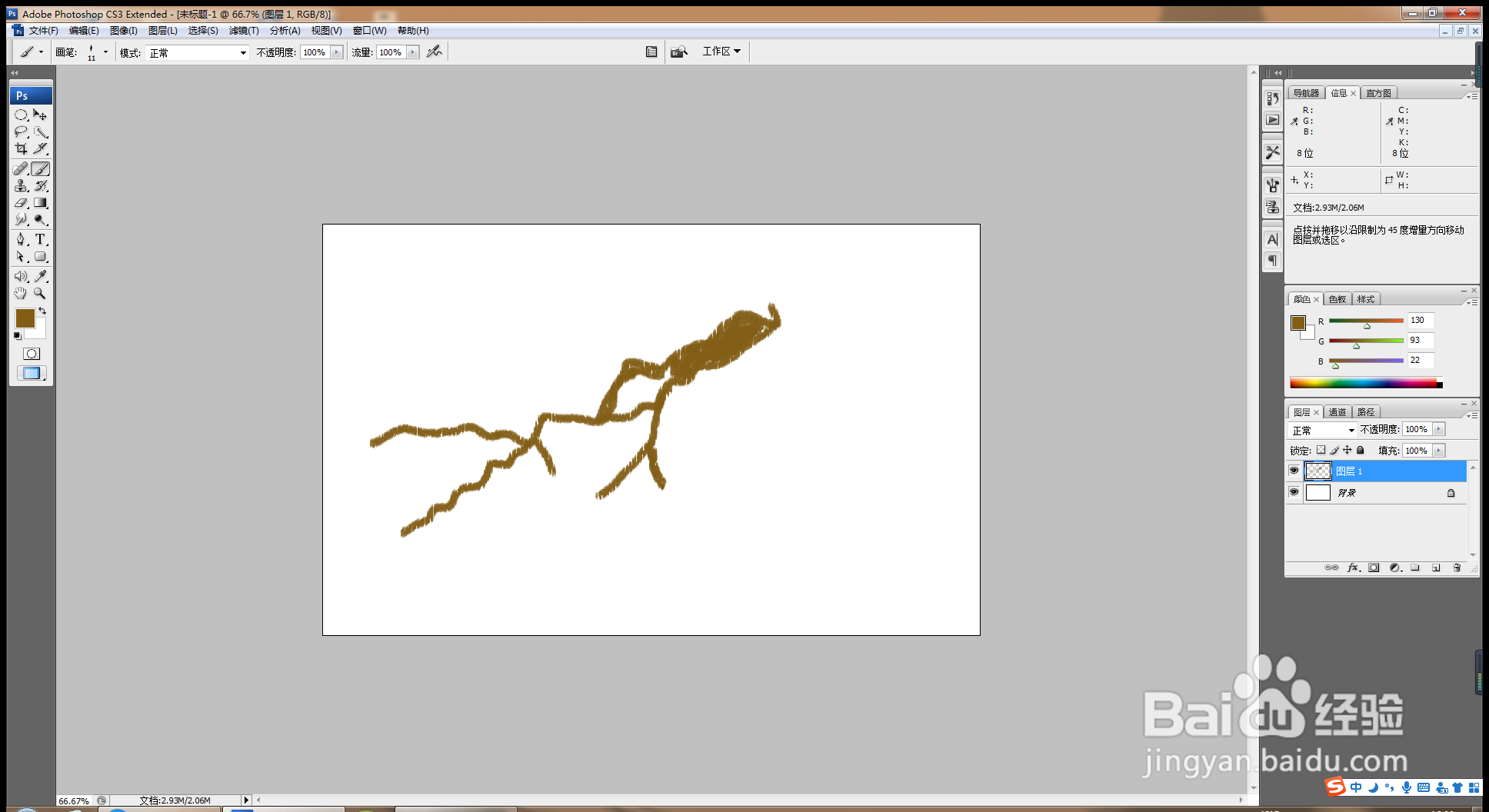
3、放大画笔,继续涂抹,如图

如何用PS设计梅花树

4、继续绘制涂抹,如图

如何用PS设计梅花树

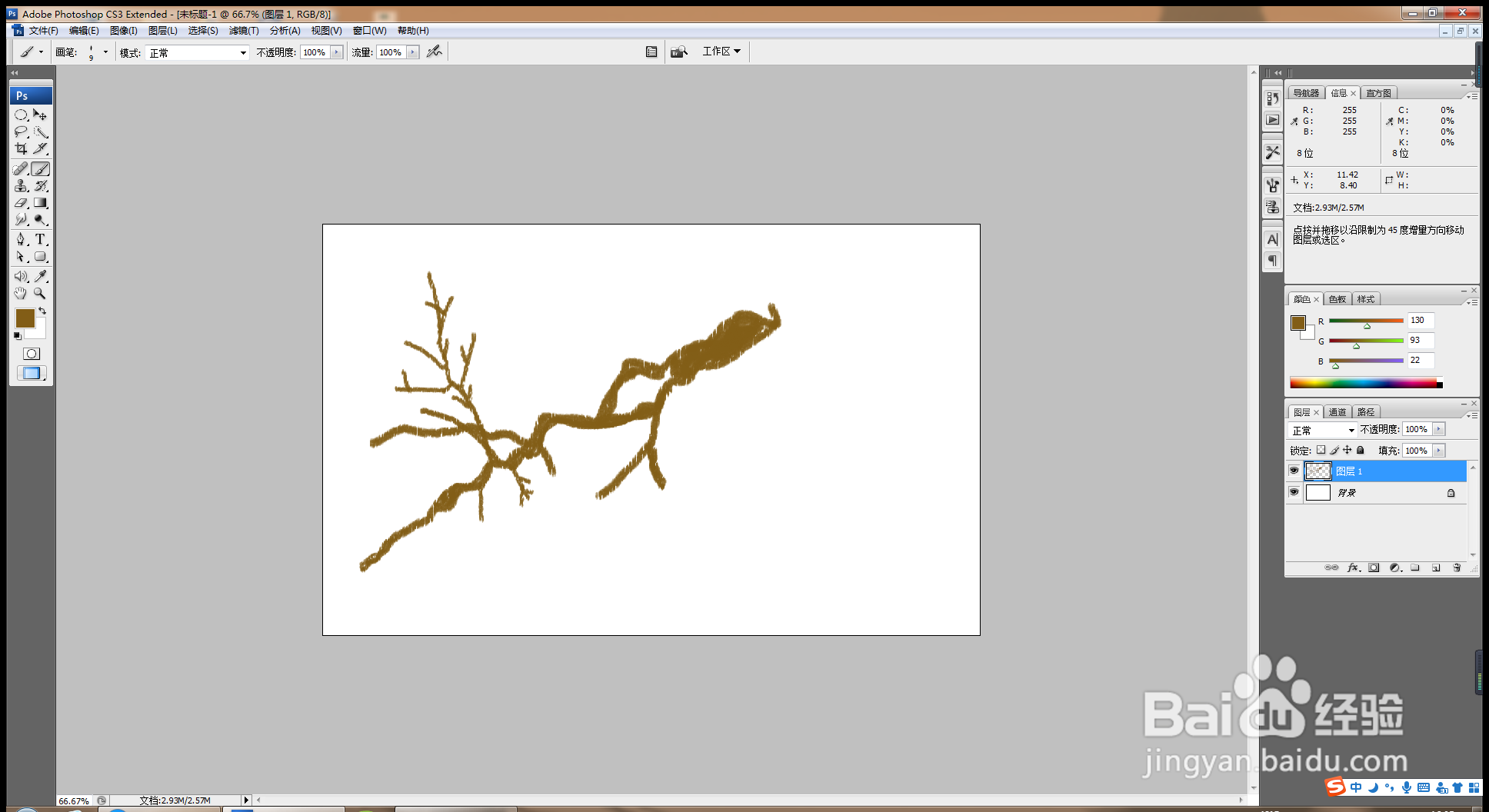
5、继续绘制涂抹,不好的地方橡皮擦擦除,如图

如何用PS设计梅花树

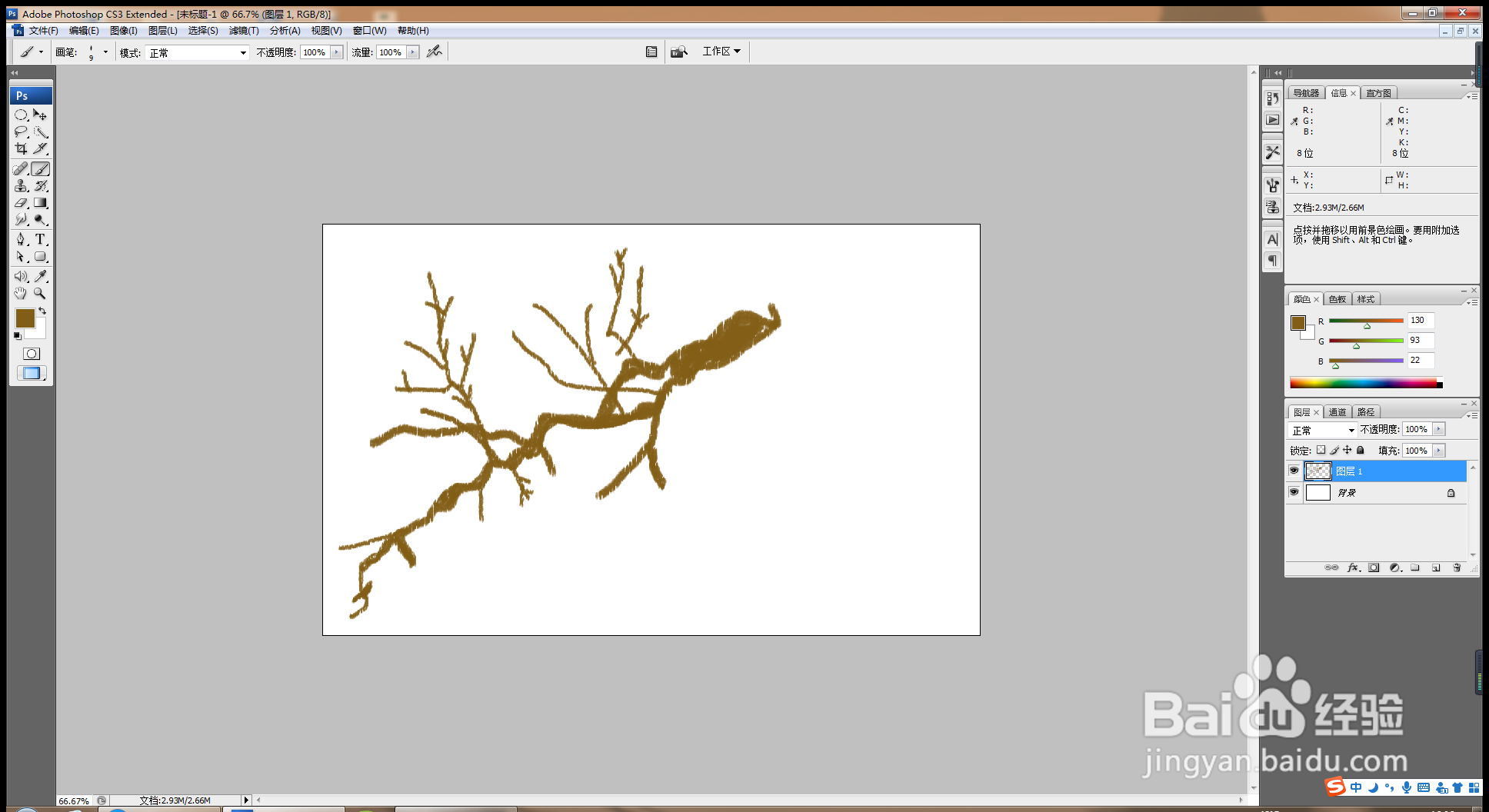
6、继续绘制涂抹,缩小画笔大小,如图

如何用PS设计梅花树

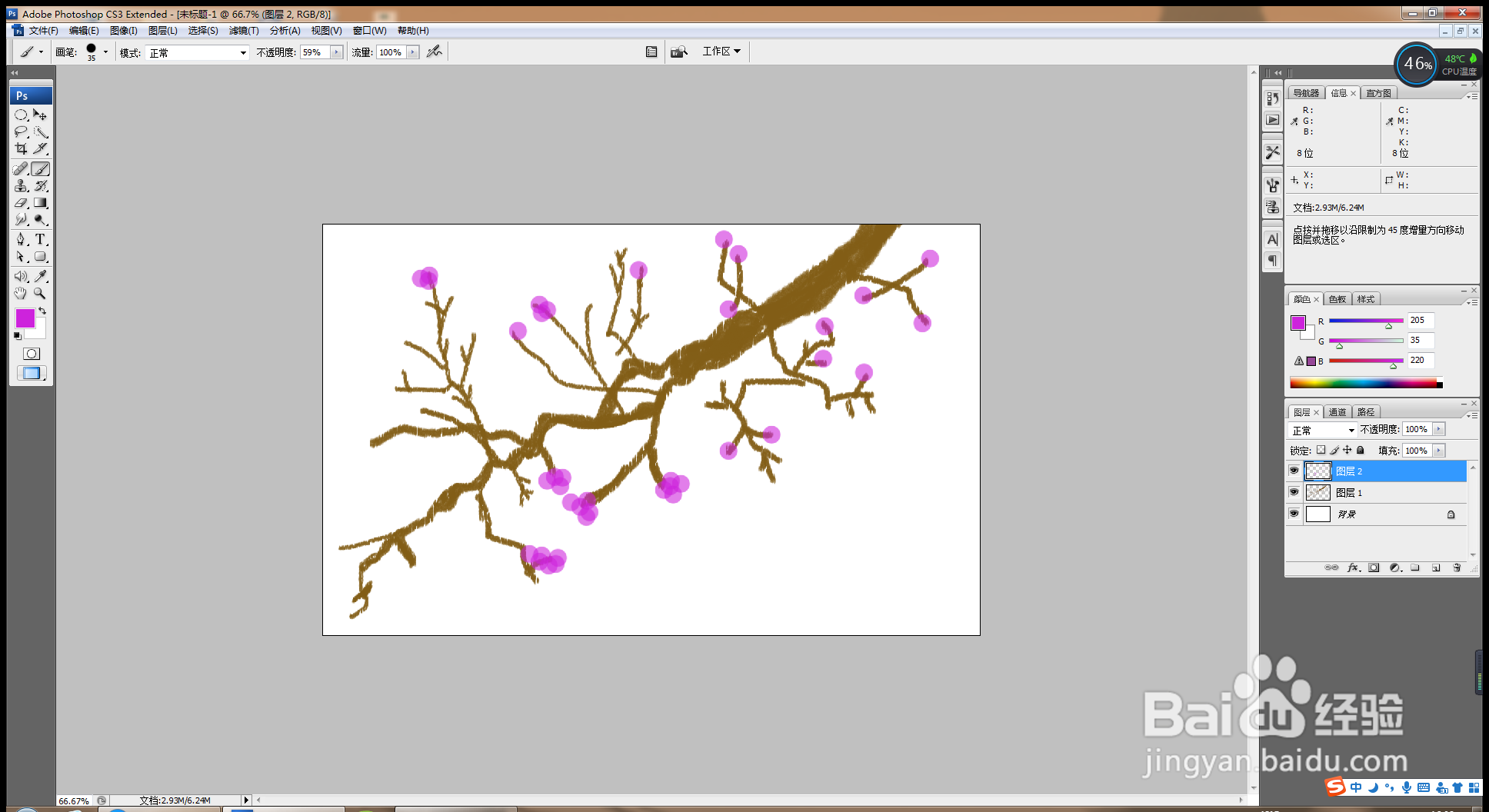
7、新建图层,选择圆形画笔,前景色为深粉色,绘制,如图

如何用PS设计梅花树

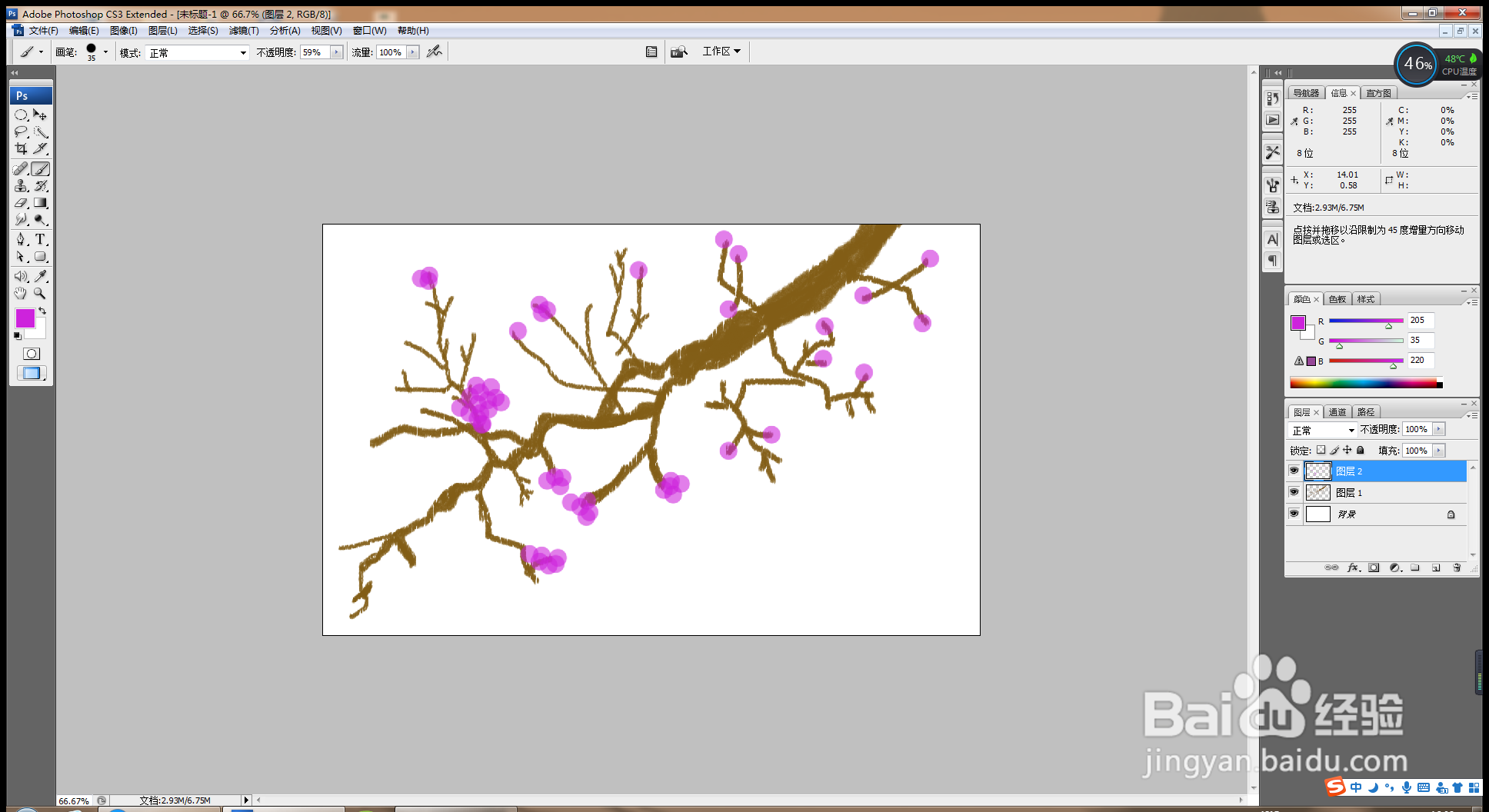
8、鼠标左键点击,调整图形图案,如图

如何用PS设计梅花树

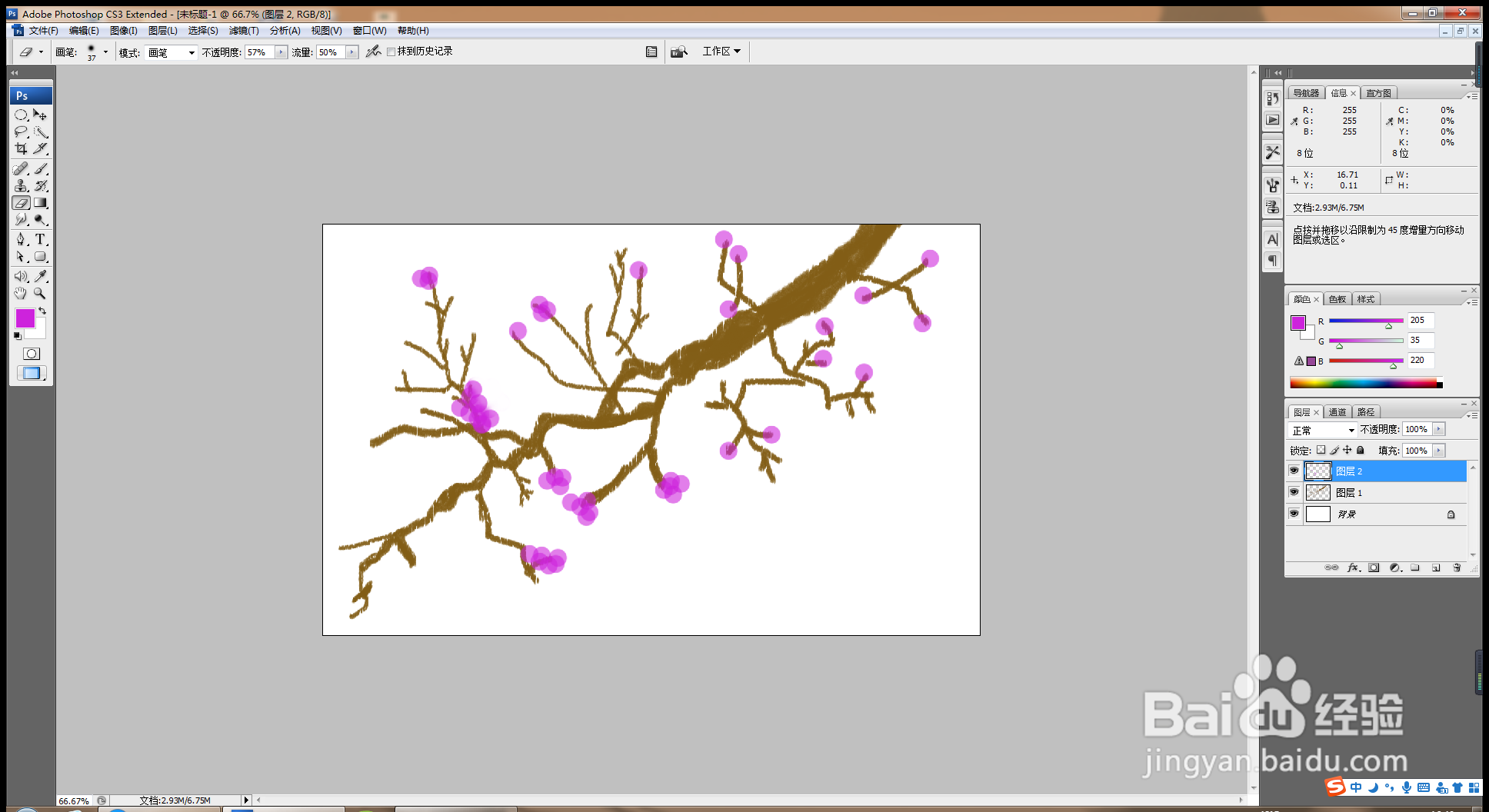
9、橡皮擦擦除,再次绘制涂抹,如图

如何用PS设计梅花树

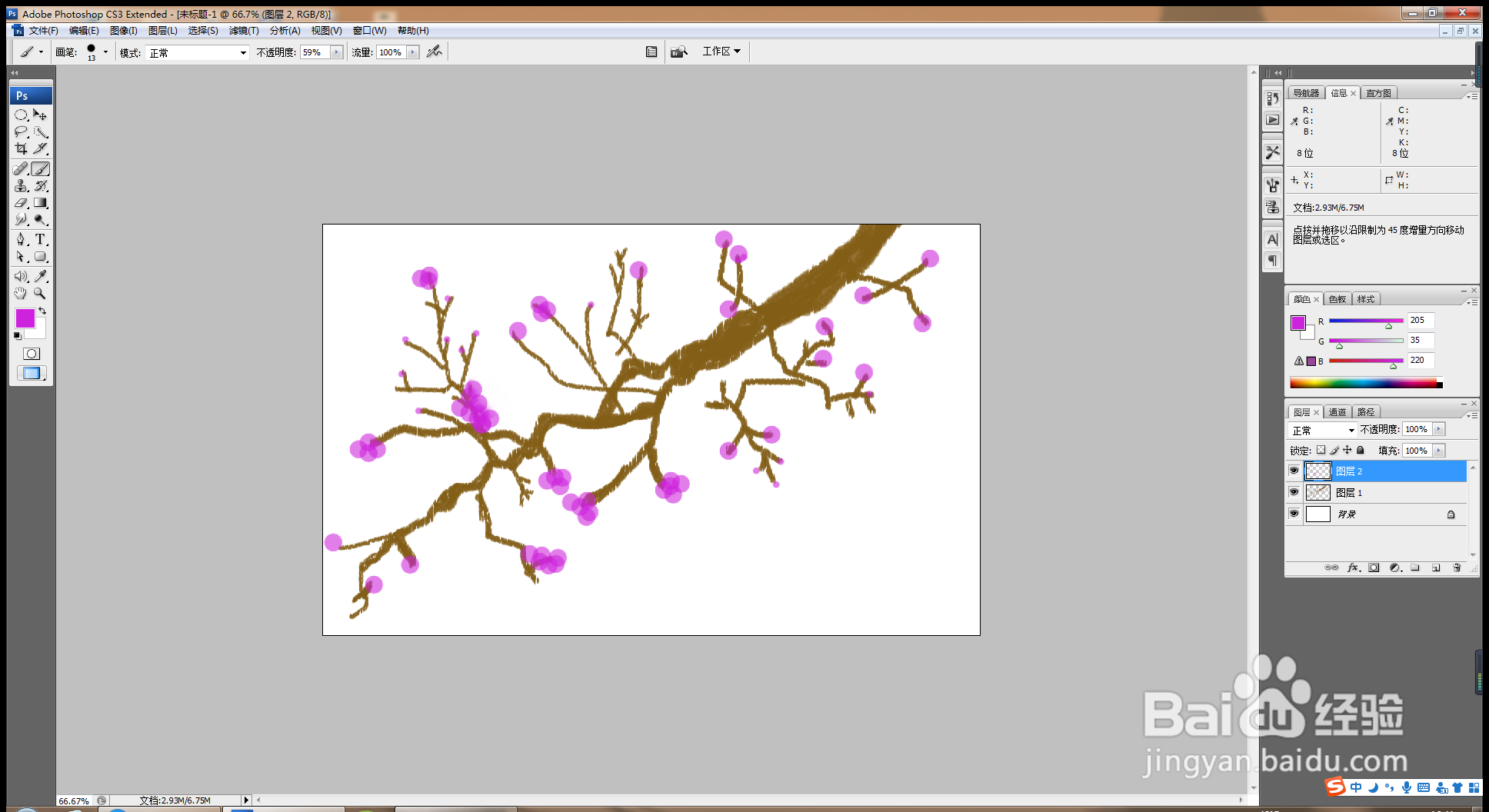
10、继续绘制涂抹,设置前景色为深粉色,如图

如何用PS设计梅花树

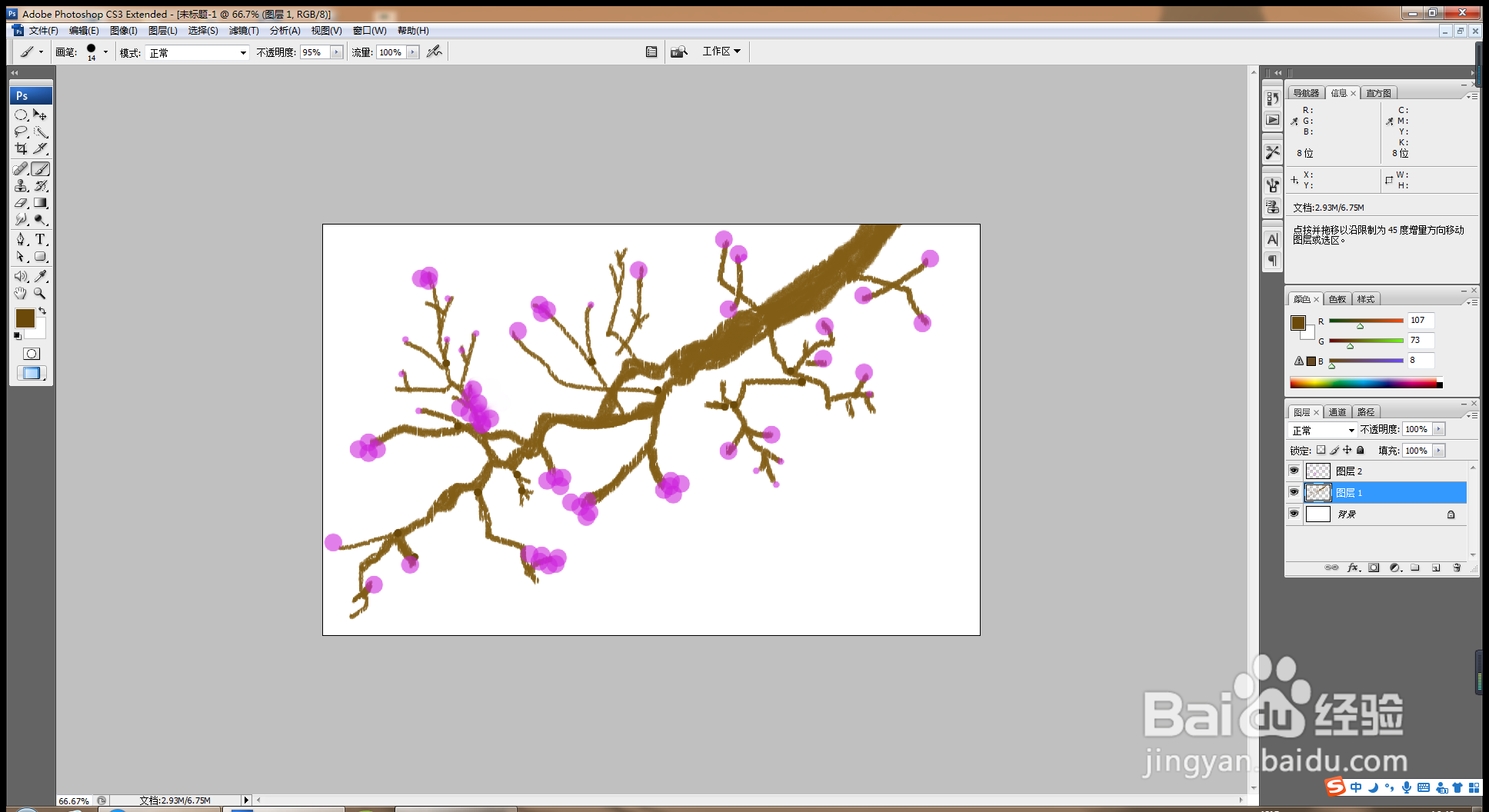
11、新建图层,设置前景色为深棕色,开始点击树根周围部分,如图

如何用PS设计梅花树

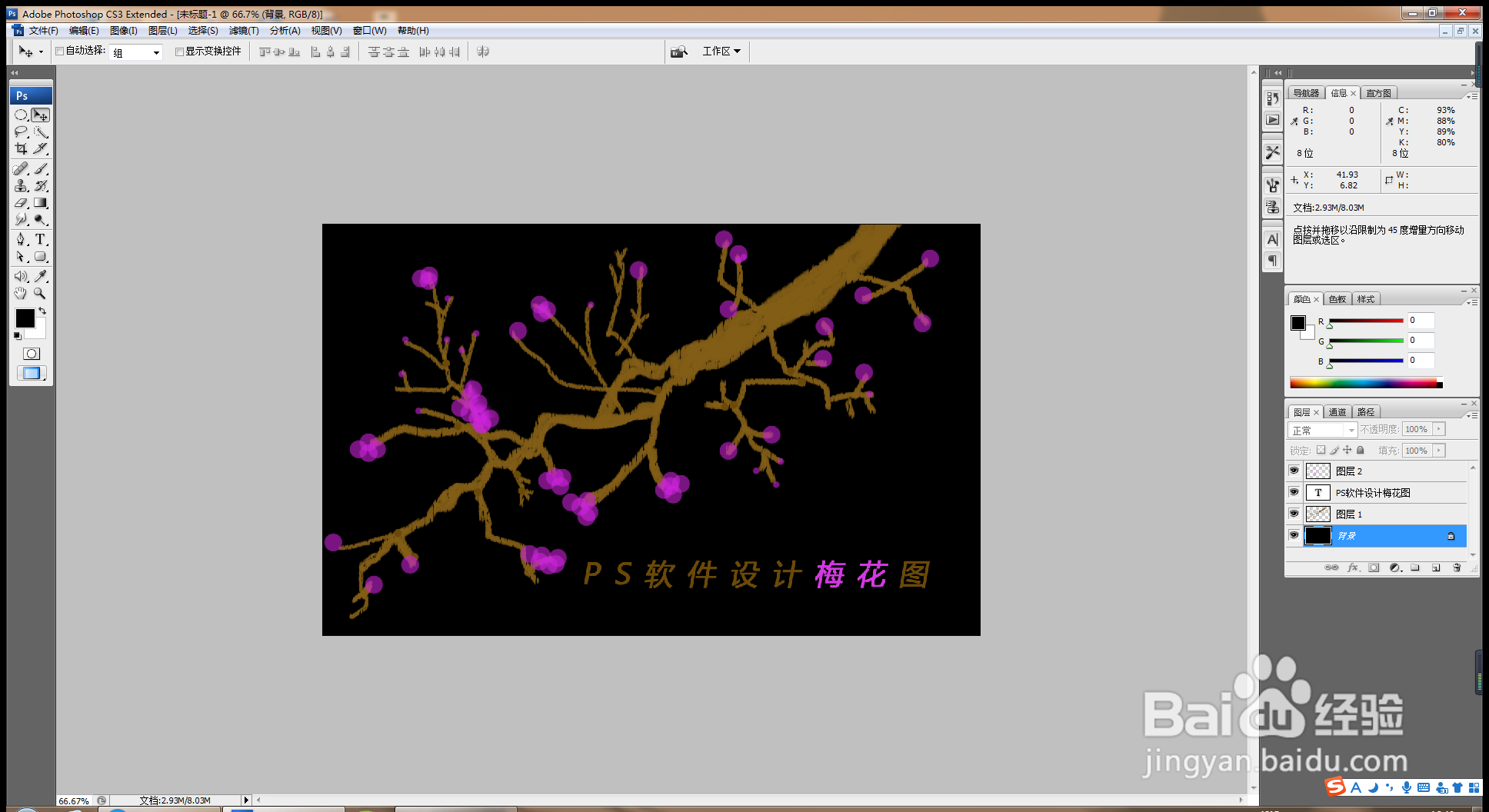
12、按D键前景色为黑色,填充黑色,如图梅花树设计好了哦。

如何用PS设计梅花树

© 2026 途途旅游
信息来自网络 所有数据仅供参考
有疑问请联系站长 site.kefu@gmail.com